So funktioniert’s
Was du im Editor machen kannst
Für alle, die ihre Einladung selbst gestalten wollen. Tippe auf eine Überschrift, um den Abschnitt zu öffnen. Du musst nicht alles lesen.
Lerne die Ansicht kennen
Wenn du den Editor öffnest.
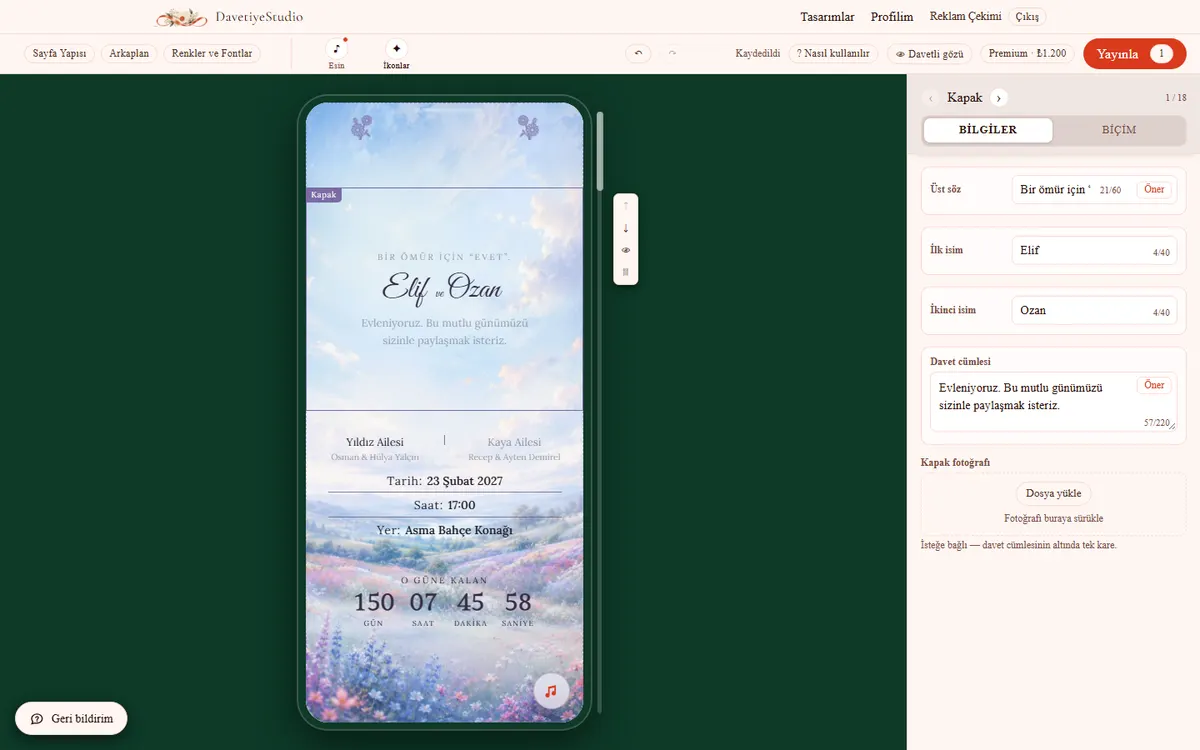
- Handy in der Mitte: das, was Gäste sehen. Klicke auf einen Block, um ihn auszuwählen.
- Der Name des gewählten Blocks steht oben links an ihm.
- Block-Bereich rechts: Text im Tab Inhalt, Aussehen im Tab Stil.
- Vier Buttons neben einem Block: hoch, runter, ausblenden, löschen.
- Fünf Panels oben: Seitenaufbau, Hintergrund, Farben & Schriften, Musik, Icons.
- Rückgängig: Strg+Z. Wiederholen: Strg+Umschalt+Z.
- Steht dort „Gespeichert“, ist alles gespeichert.
- Hängst du fest? Tippe auf „? So geht’s“. Der passende Abschnitt dieser Anleitung öffnet sich in einem neuen Tab.
- Ein ausgeblendeter Block ist nicht gelöscht. Gäste sehen ihn nicht; du kannst ihn wieder einblenden.
- Öffnest du den Editor auf dem Handy, erscheint eine Ansicht: „Meine Angaben bearbeiten“ oder „Trotzdem hier bearbeiten“.
Seiten und Blöcke
Panel Seitenaufbau.
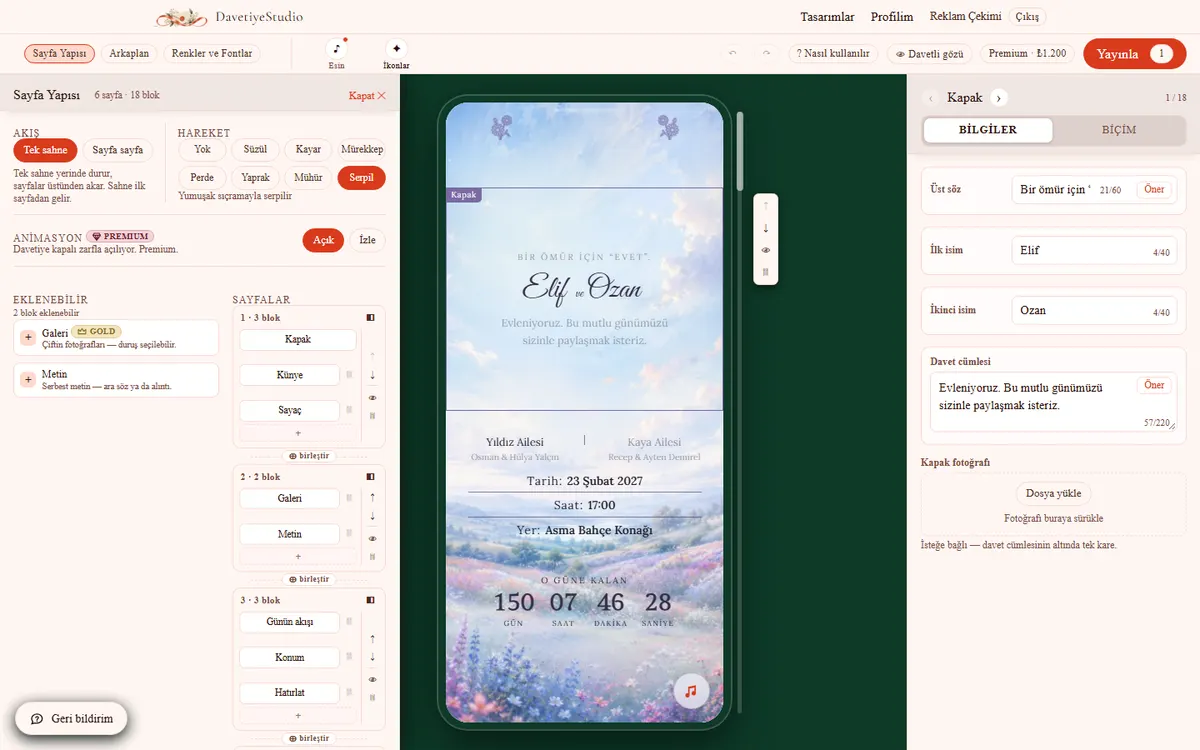
- Links die Blöcke, die du hinzufügen kannst. Tippe auf Plus, um einen hinzuzufügen.
- Rechts die Seiten und ihre Blöcke.
- Mit den Pfeilen verschieben, mit dem Auge ausblenden, mit dem Papierkorb löschen.
- „zusammenführen“ macht aus zwei Seiten eine.
- Blöcke, die schon in deiner Einladung sind, tragen „Hinzugefügt“.
Ablauf und Animation
Seitenaufbau, obere Leiste.
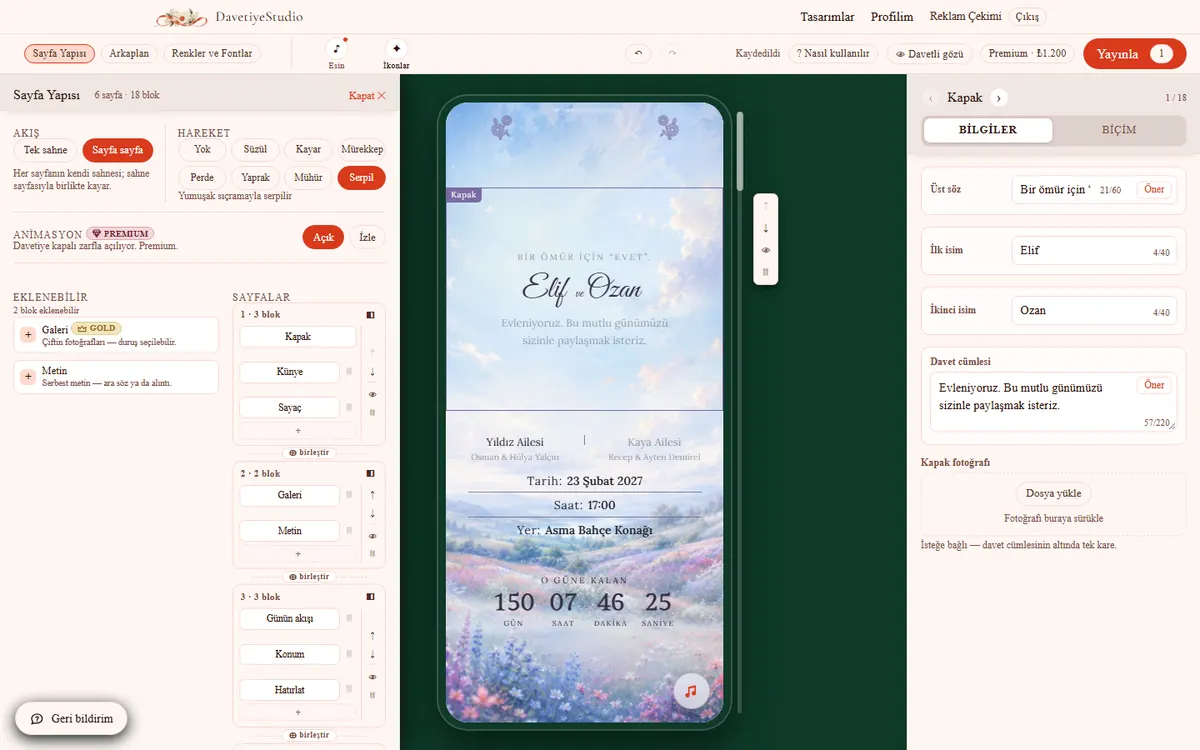
- Eine Szene bleibt stehen, während die Seiten darüber scrollen. Die Szene kommt von der ersten Seite.
- Szenenwechsel: Die erste Szene bleibt stehen. Auf einer Seite, die du mit „Neuer Hintergrund“ markierst, kommt eine neue Szene und bleibt ebenfalls stehen.
- Neuer Hintergrund: Wähle im Panel Hintergrund die Seite und schalte „Neuer Hintergrund“ ein.
- Seite für Seite: Jede Seite hat ihre eigene Szene; die Szene scrollt mit ihrer Seite.
- Animation: wie Blöcke ins Bild kommen. Tippe auf eine, und sie läuft auf dem Handy.
- Mit Animation öffnet sich die Einladung aus einem Umschlag. Premium.
Hintergrund
Panel Hintergrund. Tabs: Szene, Verlauf, Farbe.
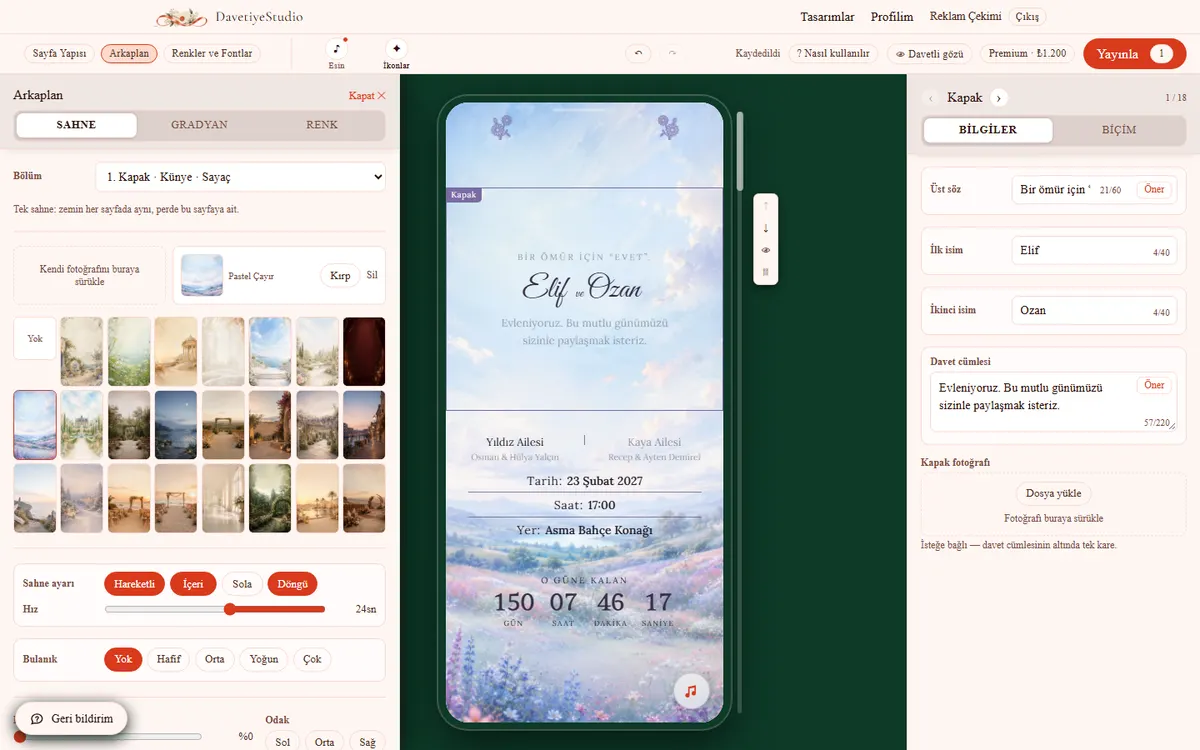
- Wähle zuerst unter „Abschnitt“ die Seite.
- Klicke auf eine fertige Szene oder zieh dein eigenes Foto hinein.
- Nach dem Hochladen öffnet sich „Zuschneiden“. Passe den Ausschnitt an.
- Bewegte Szene: Richtung und Tempo wählen.
- Text schwer lesbar? Dunkle die Überlagerung ab.
- Im Einzelszenen-Modus liegt der Untergrund unter der ganzen Einladung, die Überlagerung nur auf dieser Seite.
Farben & Schriften
Panel Farben & Schriften.
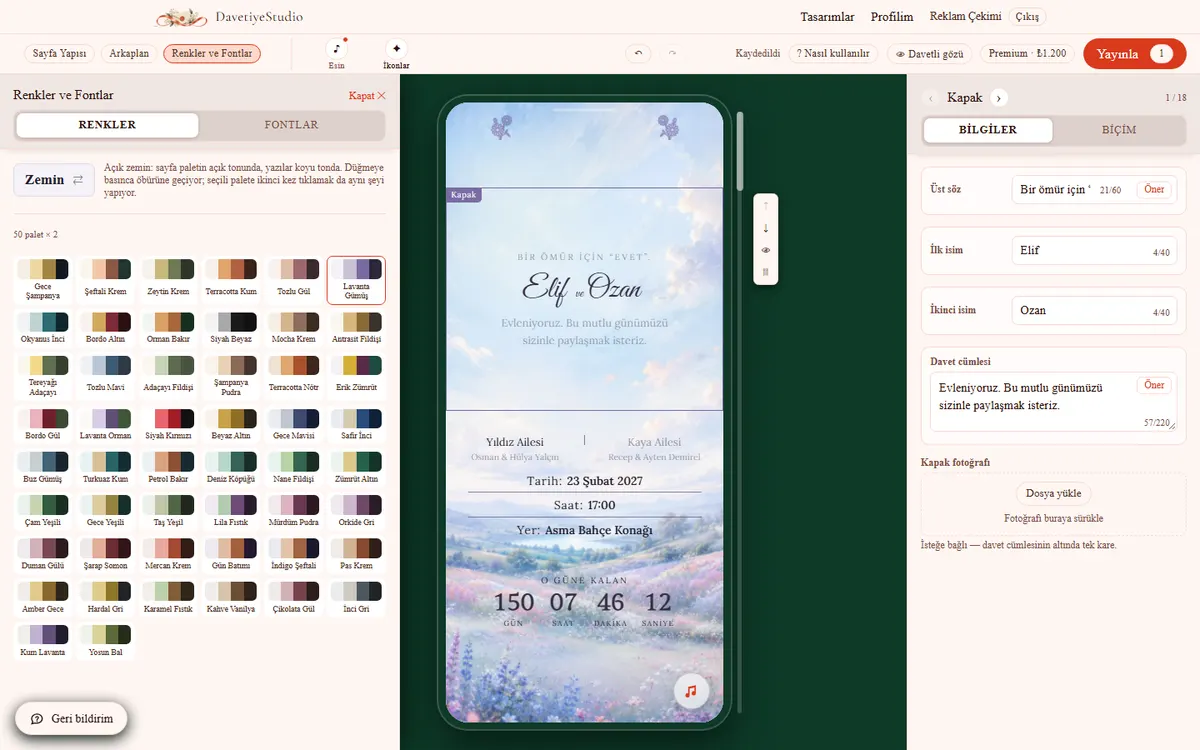
- Klicke auf eine Palette, und die ganze Einladung ändert sich.
- „Untergrund ⇄“ wechselt zwischen hell und dunkel.
- Tab Schriften: Überschrift, Schreibschrift und Fließtext werden zusammen gewählt.
- Textgröße: Zieh den Regler. Alle Texte wachsen gemeinsam.
- Um einen einzelnen Text zu ändern, nutze die Formatleiste dieses Textes.
Einen einzelnen Text formatieren
Block-Bereich, Inhalt: Klicke in ein Textfeld, darunter öffnet sich eine Leiste.
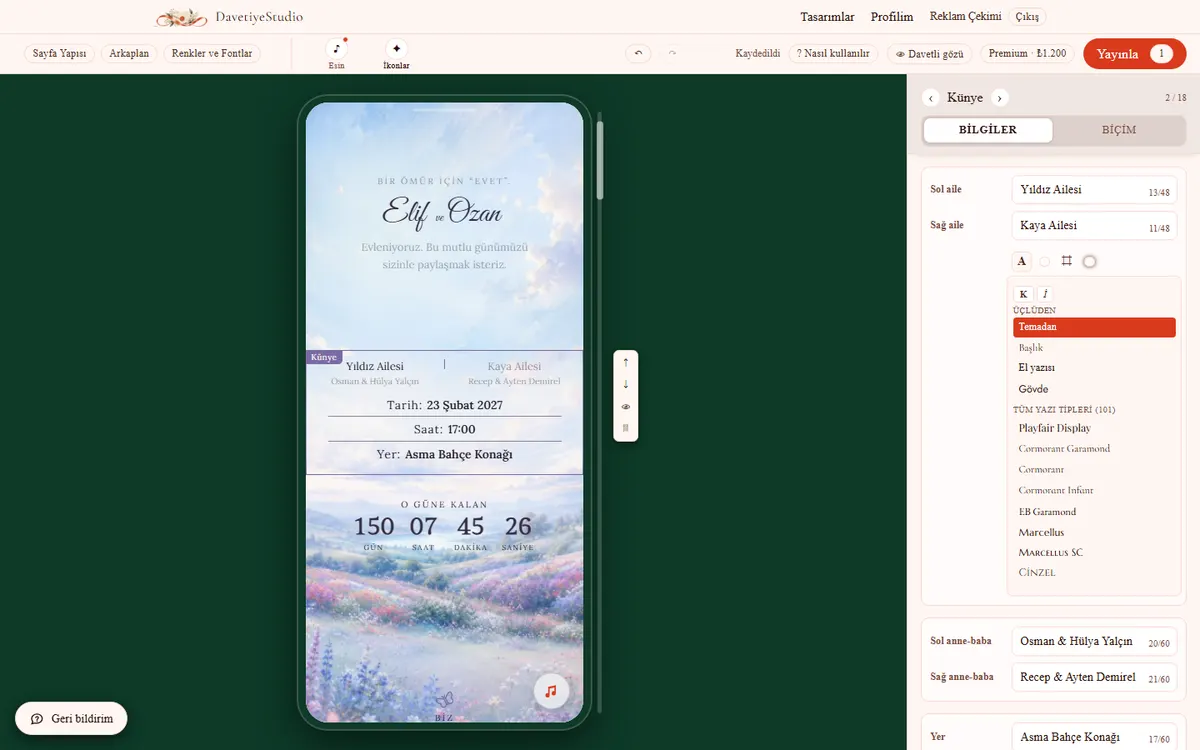
- A: Schrift, fett, kursiv.
- Kreis: Textfarbe.
- ⌗: Größe. „Aus Theme“ liegt genau in der Mitte.
- Letzter Button: hinter dem Text Schein oder Band.
- Wähle eine Rolle (Überschrift, Schreibschrift, Fließtext), dann folgt der Text Änderungen am Theme.
- Wählst du eine bestimmte Schrift, löst sich dieses Feld vom Theme.
Wenn Text auf einem Foto schwer lesbar ist
Block-Bereich, Stil: „Kontrast“.
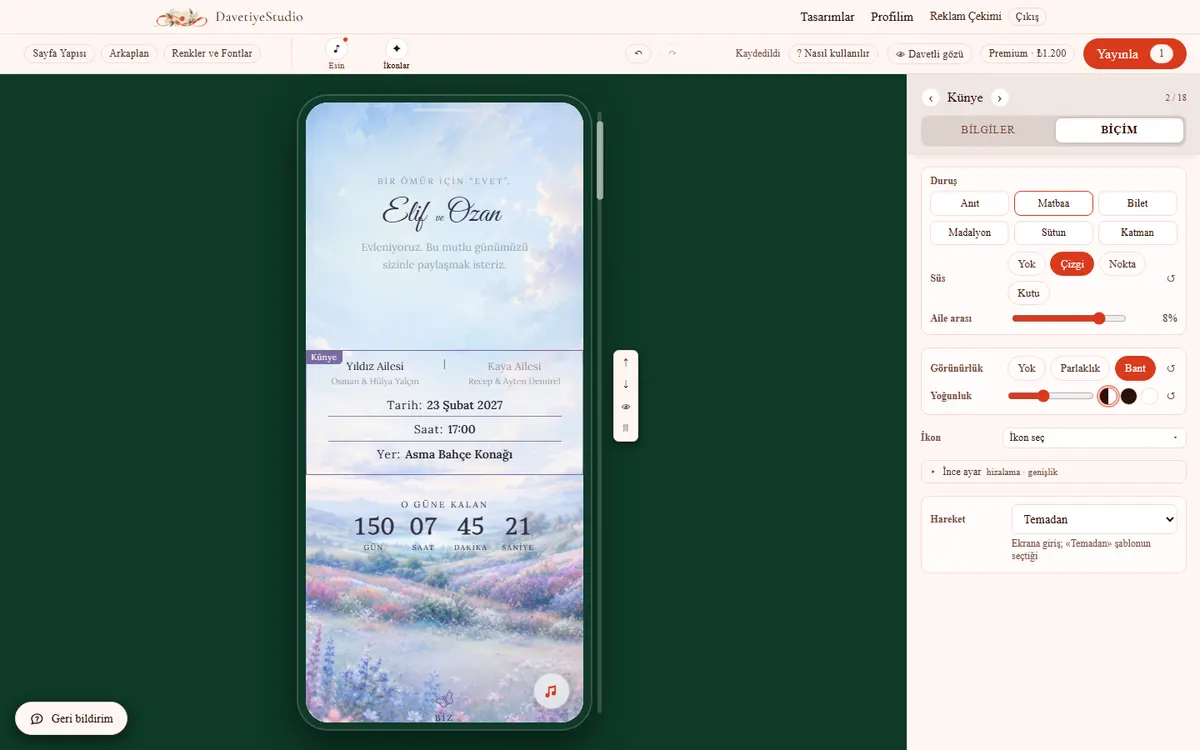
- Schein: ein weiches Licht hinter dem Text.
- Band: ein durchscheinender Streifen hinter dem Text.
- Wähle eins von beiden.
- Stärke: zwischen 5 % und 80 %.
- Farbe: Lass sie auf Auto. Sie passt sich dem Untergrund an.
- Dieselbe Option gibt es auch in der Leiste des Textfelds. Dort gilt sie nur für dieses Feld.
- Tippe zum Ausprobieren auf „Gästeansicht“.
Deko-Icons
Panel Icons.
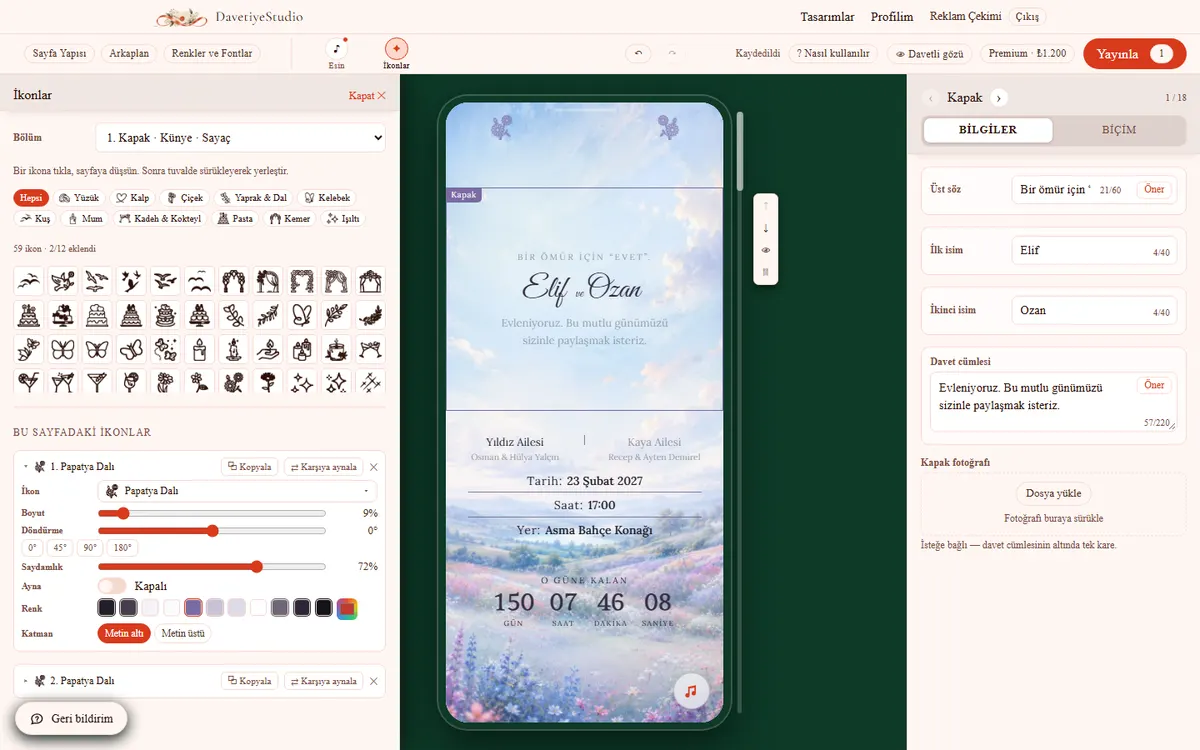
- Wähle zuerst unter „Abschnitt“ die Seite.
- Klicke auf ein Icon, und es landet auf der Seite. Zieh es auf dem Handy an seinen Platz.
- Anpassen: Größe, Drehung, Deckkraft, Spiegeln, Farbe, Ebene.
- „Kopieren“ fügt ein gleiches hinzu. „⇄ Spiegeln“ fügt sein Spiegelbild gegenüber hinzu.
- Bis zu 12 Icons pro Seite.
Fotos
Block Galerie, Inhalt.
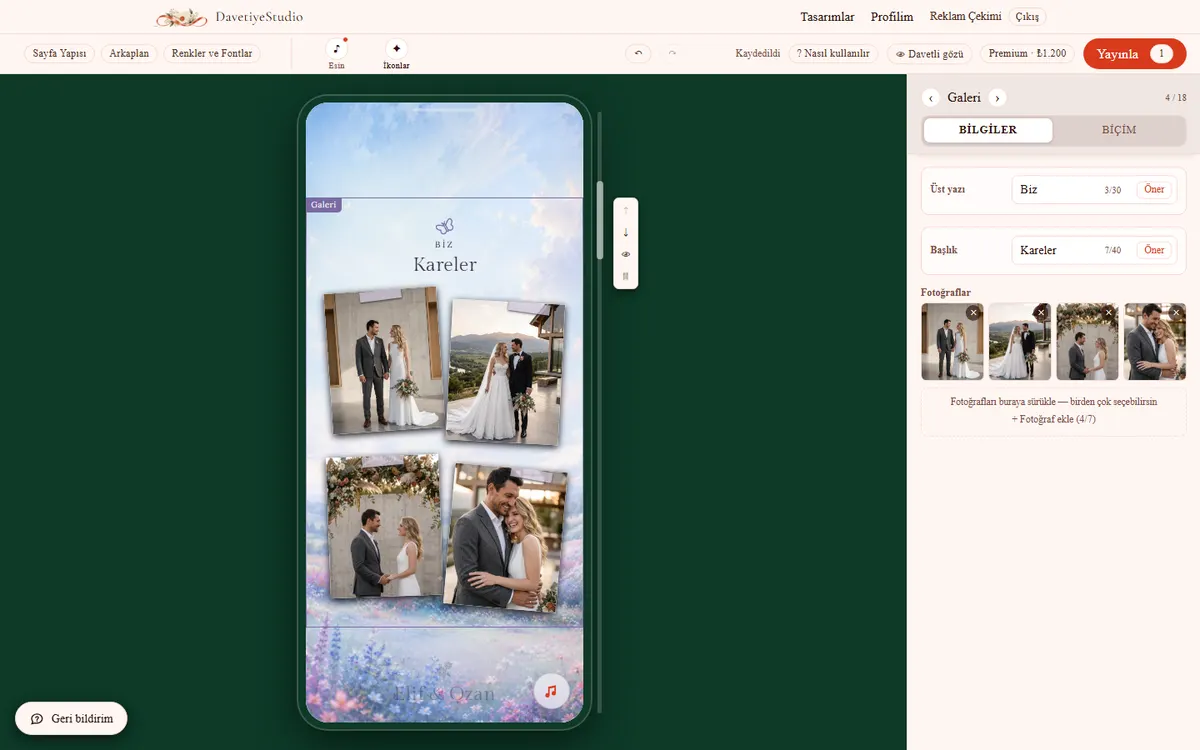
- Zieh Fotos hinein oder tippe auf „Foto hinzufügen“. Bis zu 7.
- Mit × entfernst du ein Foto.
- Wähle im Tab Stil ein Layout und probier es aus.
- Ein neu hochgeladenes Foto setzt den Zuschnitt zurück.
- Gäste sehen Fotos von unscharf zu scharf werden. Das ist kein Fehler.
Musik
Panel Musik.
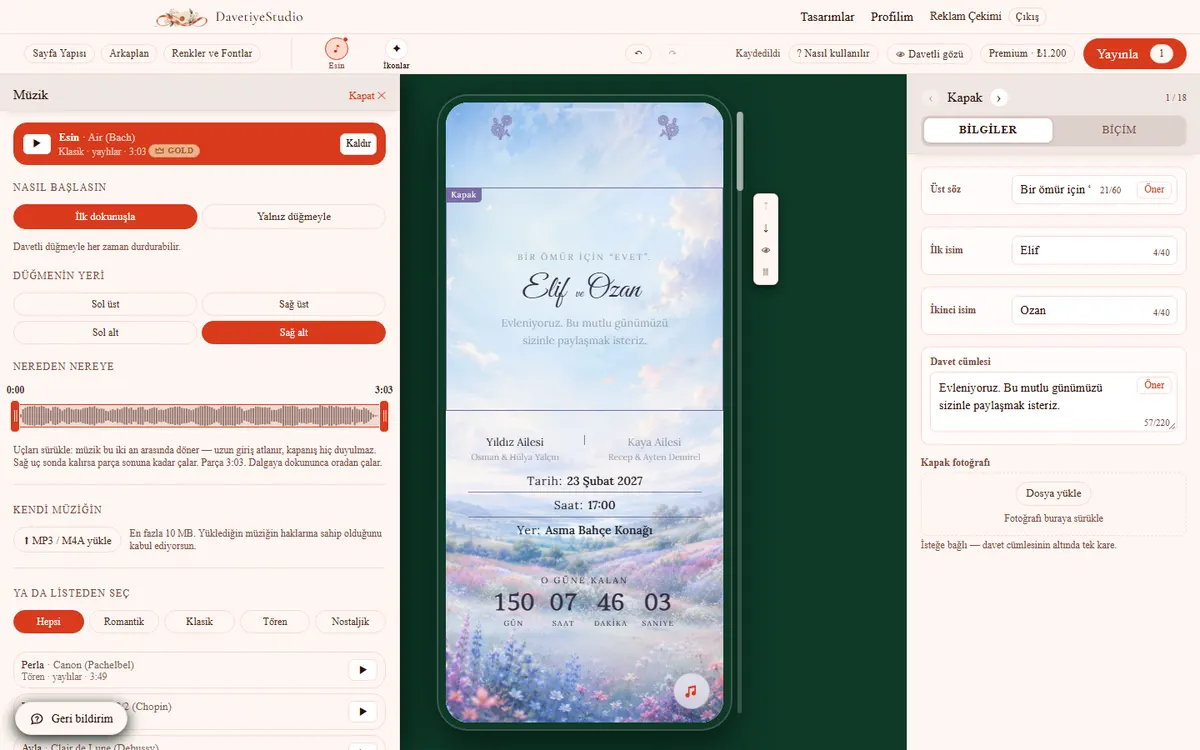
- Wähle einen Titel aus der Liste. Mit ▶ anhören.
- Oder lade deine eigene Datei hoch (MP3 / M4A, bis 10 MB).
- Wie sie startet: „Beim ersten Tippen“ oder „Nur per Button“.
- Position des Buttons: eine der vier Ecken.
- Zieh beide Enden der Wellenform. Die Musik läuft in diesem Bereich in Schleife.
Prüfen und veröffentlichen
Obere Leiste: „Gästeansicht“ und „Veröffentlichen“.
- „Gästeansicht“: Vollbild, wie Gäste es sehen. Mit Esc geht es zurück.
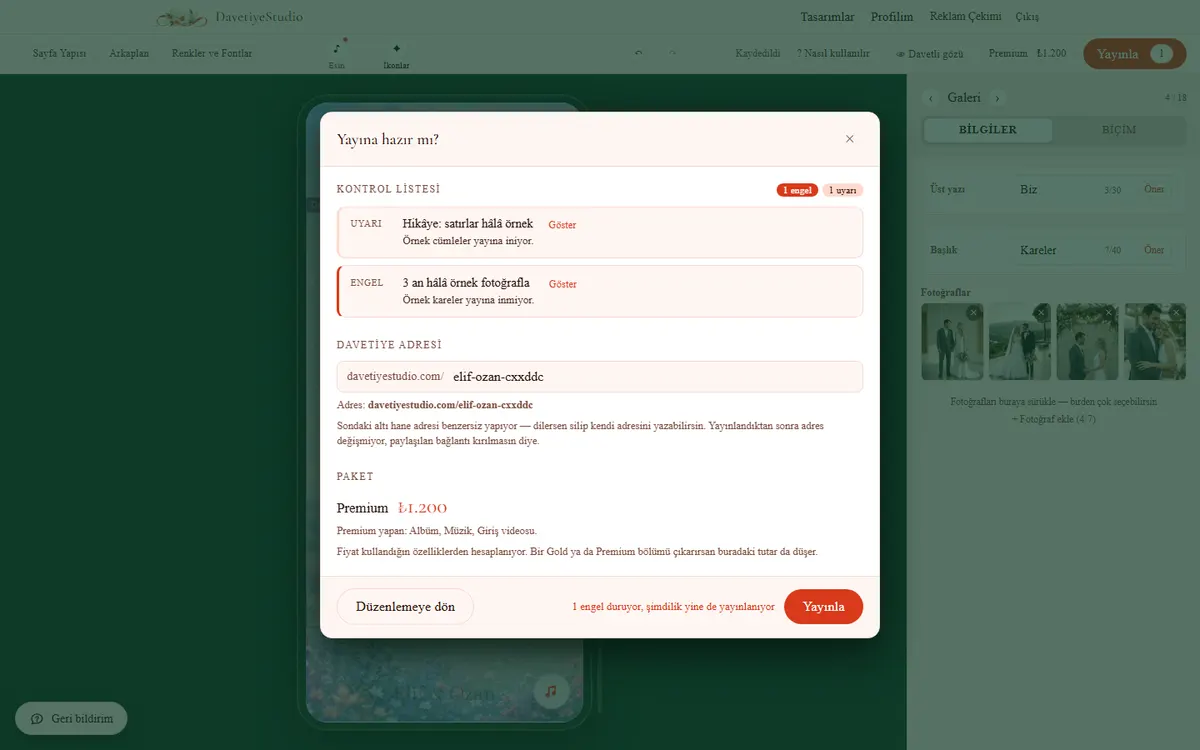
- Tippe auf „Veröffentlichen“. Eine Checkliste öffnet sich.
- Behebe Hindernisse vor dem Veröffentlichen. „Zeigen“ bringt dich hin.
- Wähle die Adresse: mindestens drei Buchstaben. Sie lässt sich später nicht ändern.
- Die Übersicht zeigt den Preis. Tippe auf „Mit iyzico bezahlen“; nach der Freigabe ist sie live.
- Ändere später etwas und veröffentliche erneut: gleiche Adresse, im selben Paket kostenlos.
- Wechsel in ein größeres Paket? Du zahlst nur die Differenz: 300 ₺ pro Stufe.
- Offline nehmen oder löschen: Mein Profil, in deiner Einladungsliste.
Blöcke · 23 Einträge
Im Panel Seitenaufbau, die Liste der Blöcke, die du hinzufügen kannst.
| Block | Was er macht | Paket |
|---|---|---|
| Einladung: wer, wann | ||
| Cover | Der erste Bildschirm: obere Zeile, Namen, Einladungszeile. | |
| Überraschung | Schmaler Streifen unter dem Titelbild: „nichts verraten“. | |
| Eckdaten | Familien, Datum und Uhrzeit, Ort. | |
| Countdown | Die verbleibende Zeit bis zur Feier. | |
| Paar: wer sie sind | ||
| Text | Freier Text: ein Zwischenspiel oder ein Zitat. | |
| Geschichte | Vom Kennenlernen bis heute, Moment für Moment. | Gold |
| Galerie | Fotos des Paares, im Layout deiner Wahl. | Gold |
| Der Tag: was passiert | ||
| Tagesablauf | Der Ablauf des Tages: Uhrzeit, Titel, Icon. | |
| Menü | Das Essen: Gänge und Gerichte. | Gold |
| Location: wie komme ich hin | ||
| Ort | Location, Adresse und Anfahrt. | |
| Erinnerung | Gäste tragen das Datum mit einem Tipp in ihren Kalender ein. | |
| Shuttle | Abholpunkte und Uhrzeiten. | Gold |
| Vorbereitung: was muss ich bereithalten | ||
| Wetter | Das Wetter am Tag; solange es noch weit hin ist, Durchschnittswerte der Jahreszeit. | Gold |
| Dresscode | Was man tragen sollte. | Gold |
| Rückmeldung: was wird von mir erwartet | ||
| Raten | Gäste tippen: Mädchen oder Junge? | Gold |
| Rückmeldung | Gäste sagen dir, ob sie kommen. | |
| Song | Gäste schreiben ihren Wunschsong. | Gold |
| Geschenk | Eine geschlossene Karte; Gäste tippen darauf und sehen die Kontodaten. | |
| Wünsche | Geschenkideen, auf Wunsch mit Link. | Gold |
| Bedarf | Gäste sagen „ich besorge es“, nichts doppelt. | Gold |
| Danach: was bleibt | ||
| FAQ | Typische Fragen: Geschenke, Parken, Kinder. | Gold |
| Fotoalbum | Gäste teilen Fotos, Videos und Sprachnachrichten; du lädst sie herunter. | Premium |
| Danke | Die Schlussworte der Einladung, immer sichtbar. | |
Ist die Spalte Paket leer, gehört der Block zu jeder Einladung. Ein mit Gold oder Premium markierter Block hebt deinen Preis auf dieses Paket, sobald du ihn hinzufügst. Entfernst du ihn, sinkt der Preis wieder.
Die vollständigen Bedingungen stehen auf der Seite Rechtliche Informationen. Hängst du irgendwo fest? Sag es uns über den Feedback-Button in der Bildschirmecke. Keine Anmeldung nötig.