Как это работает
Что можно сделать в редакторе
Для тех, кто хочет оформить приглашение сам. Нажмите на заголовок, чтобы открыть раздел. Читать всё не обязательно.
Знакомство с экраном
Когда вы открываете редактор.
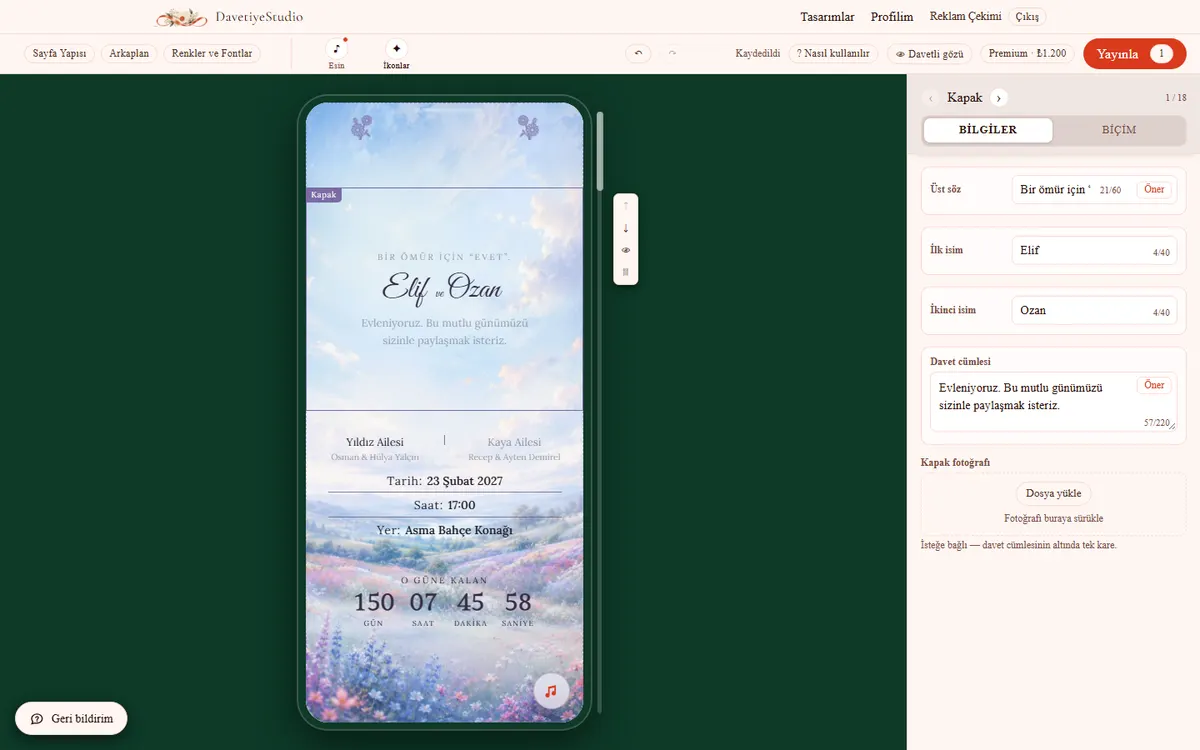
- Телефон в центре: то, что видят гости. Щёлкните блок, чтобы выбрать его.
- Название выбранного блока видно в его левом верхнем углу.
- Панель блока справа: текст во вкладке «Содержание», вид во вкладке «Оформление».
- Четыре кнопки рядом с блоком: вверх, вниз, скрыть, удалить.
- Пять панелей сверху: «Структура страницы», «Фон», «Цвета и шрифты», «Музыка», «Иконки».
- Отменить: Ctrl+Z. Повторить: Ctrl+Shift+Z.
- Если написано «Сохранено», всё сохранено.
- Застряли? Нажмите «? Как пользоваться». Нужный раздел руководства откроется в новой вкладке.
- Скрытый блок не удалён. Гости его не видят; его можно включить снова.
- На телефоне появится экран: «Изменить мои данные» или «Всё равно редактировать здесь».
Страницы и блоки
Панель «Структура страницы».
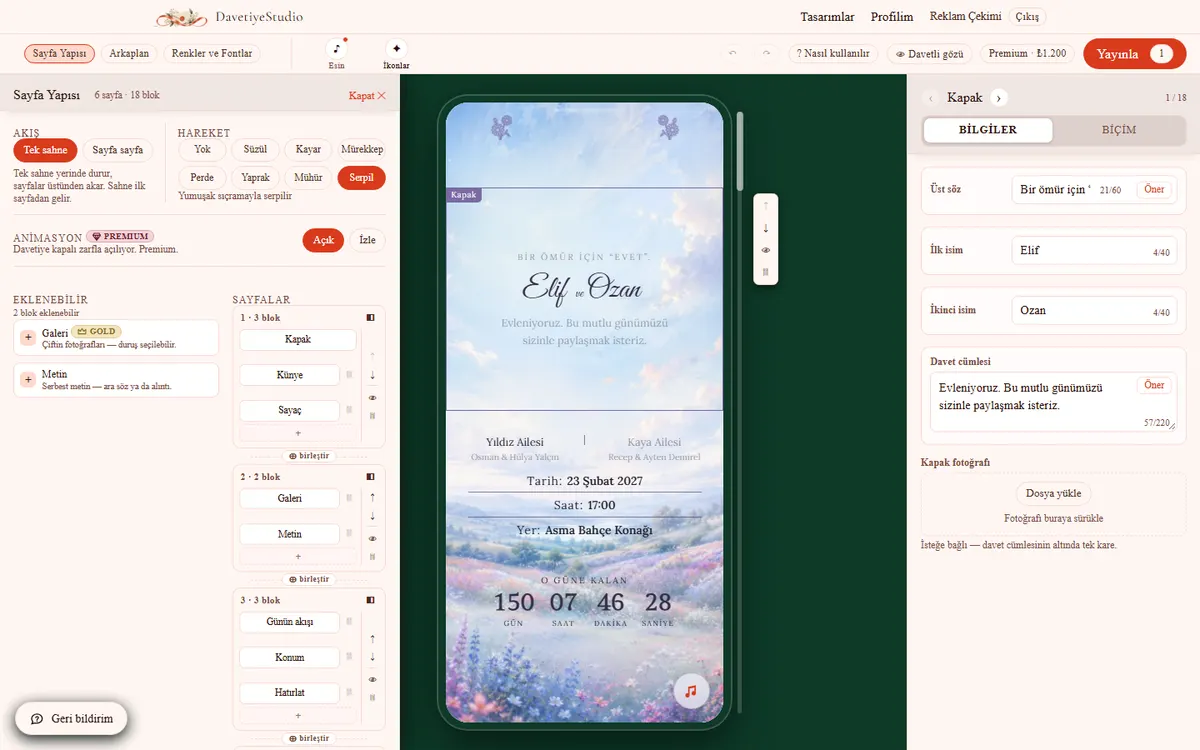
- Слева блоки, которые можно добавить. Нажмите плюс, чтобы добавить.
- Справа страницы и их блоки.
- Двигайте стрелками, скрывайте глазом, удаляйте корзиной.
- «Объединить» соединяет две страницы в одну.
- У блоков, которые уже есть в приглашении, написано «Добавлено».
Поток и анимация
Структура страницы, верхняя полоса.
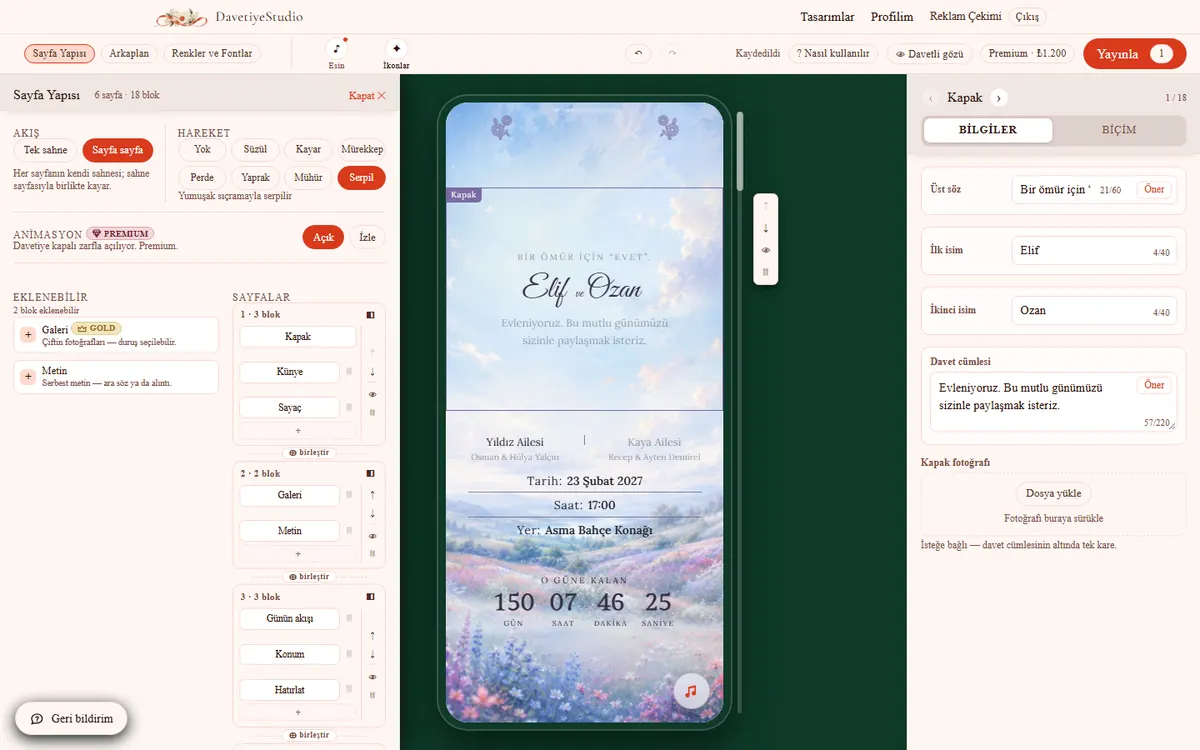
- Одна сцена стоит на месте, а страницы прокручиваются поверх неё. Сцена берётся с первой страницы.
- Смена сцен: Первая сцена стоит на месте. На странице с отметкой «Новый фон» появляется новая сцена и тоже остаётся на месте.
- Новый фон: в панели «Фон» выберите страницу и включите «Новый фон».
- Постранично: У каждой страницы своя сцена; сцена прокручивается вместе со страницей.
- Анимация: как блоки появляются на экране. Нажмите на вариант, и он проиграется на телефоне.
- Если анимация включена, приглашение открывается с конверта. Premium.
Фон
Панель «Фон». Вкладки: «Сцена», «Градиент», «Цвет».
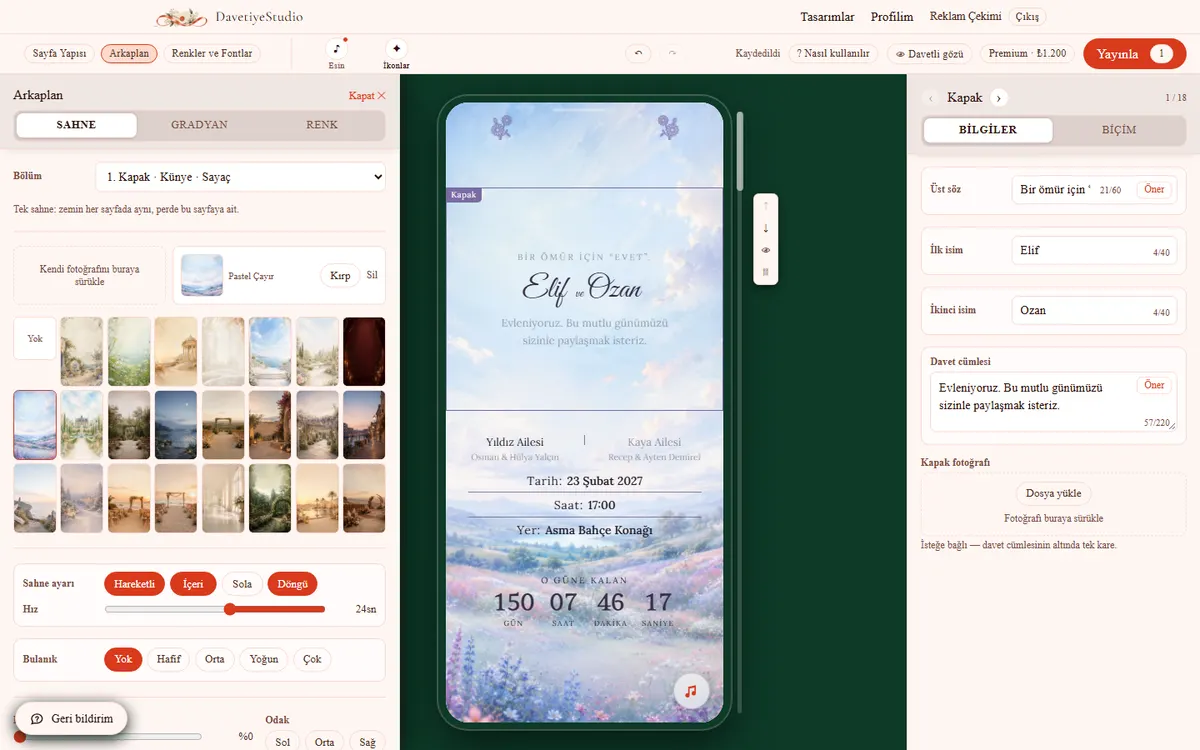
- Сначала выберите страницу в списке «Раздел».
- Щёлкните готовую сцену или перетащите своё фото.
- После загрузки фото откроется «Кадрирование». Настройте кадр.
- Движущаяся сцена: выберите направление и скорость.
- Текст плохо читается? Сделайте затемнение сильнее.
- В режиме одной сцены фон покрывает всё приглашение, а затемнение только эту страницу.
Цвета и шрифты
Панель «Цвета и шрифты».
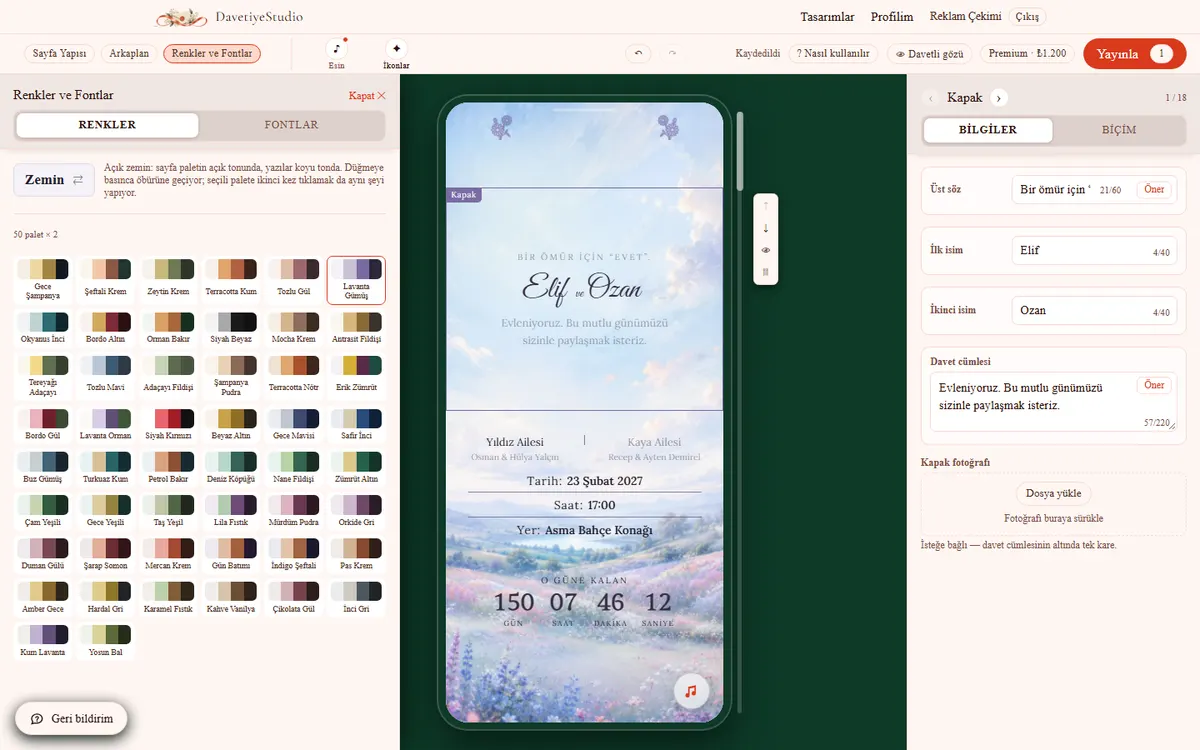
- Щёлкните палитру, и изменится всё приглашение.
- «Фон ⇄» переключает светлый и тёмный вариант.
- Вкладка «Шрифты»: заголовок, рукописный и основной шрифт подобраны вместе.
- Размер текста: двигайте ползунок. Весь текст растёт вместе.
- Чтобы изменить один текст, используйте его панель оформления.
Оформление одного текста
Панель блока, «Содержание»: щёлкните текстовое поле, и под ним откроется панель.
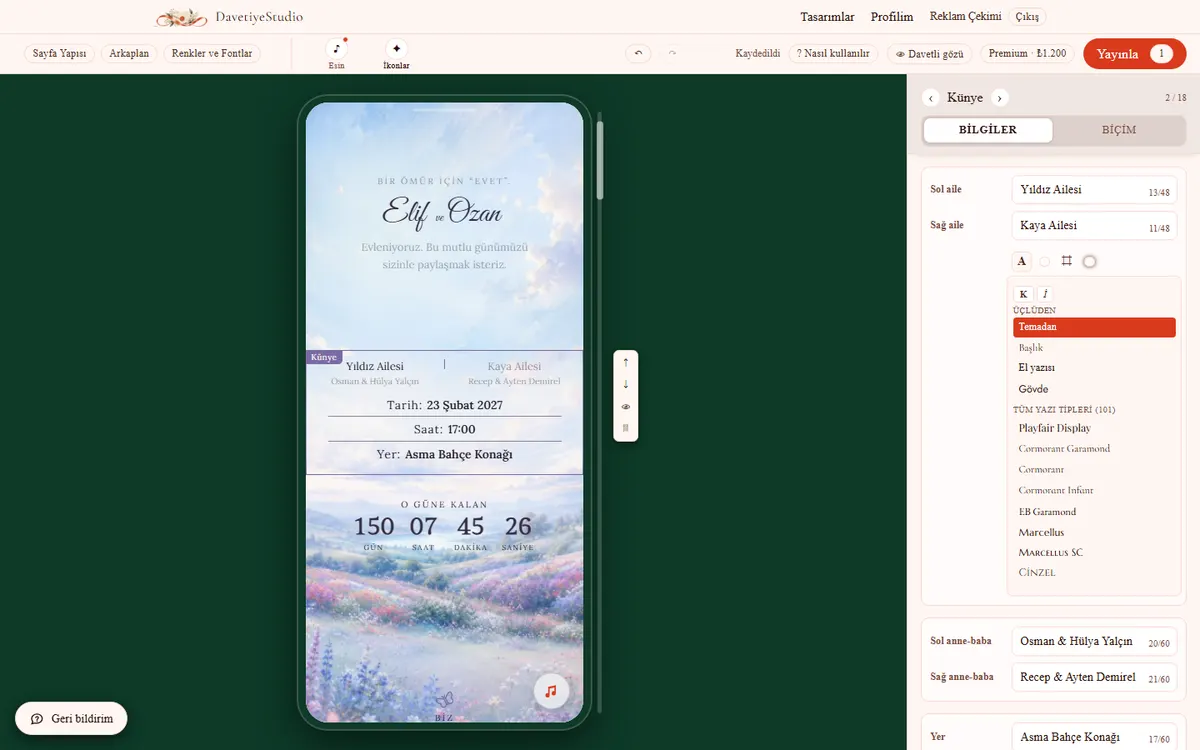
- A: шрифт, жирный, курсив.
- Кружок: цвет текста.
- ⌗: размер. «Как в теме» ровно посередине.
- Последняя кнопка: подложка под текстом, «Свечение» или «Полоса».
- Выберите роль («Заголовок», «Рукописный», «Основной»), и текст будет следовать за темой.
- Выберите конкретный шрифт, и это поле перестанет зависеть от темы.
Если текст поверх фото плохо читается
Панель блока, «Оформление»: «Контраст».
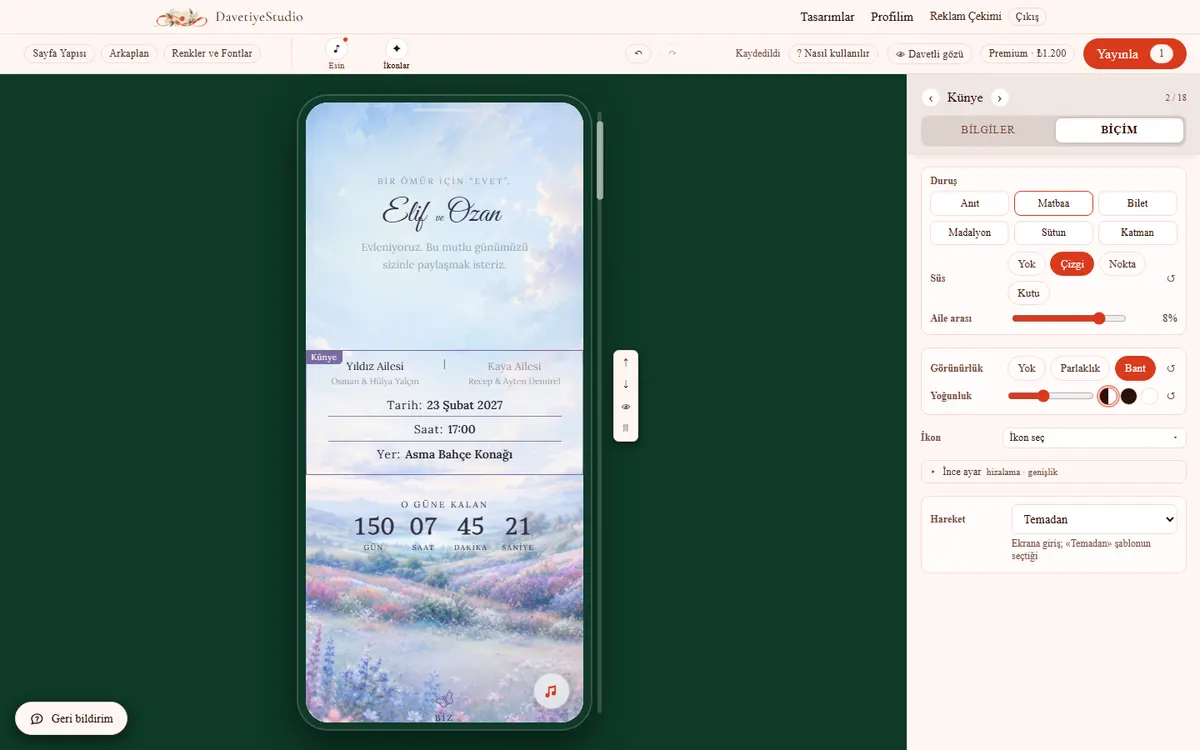
- Свечение: мягкий свет за текстом.
- Полоса: полупрозрачная лента под текстом.
- Выберите одно из двух.
- Сила: от 5% до 80%.
- Цвет: оставьте «Авто». Он подстроится под фон.
- Та же настройка есть и в панели текстового поля. Там она действует только на это поле.
- Нажмите «Глазами гостя», чтобы проверить.
Декоративные иконки
Панель «Иконки».
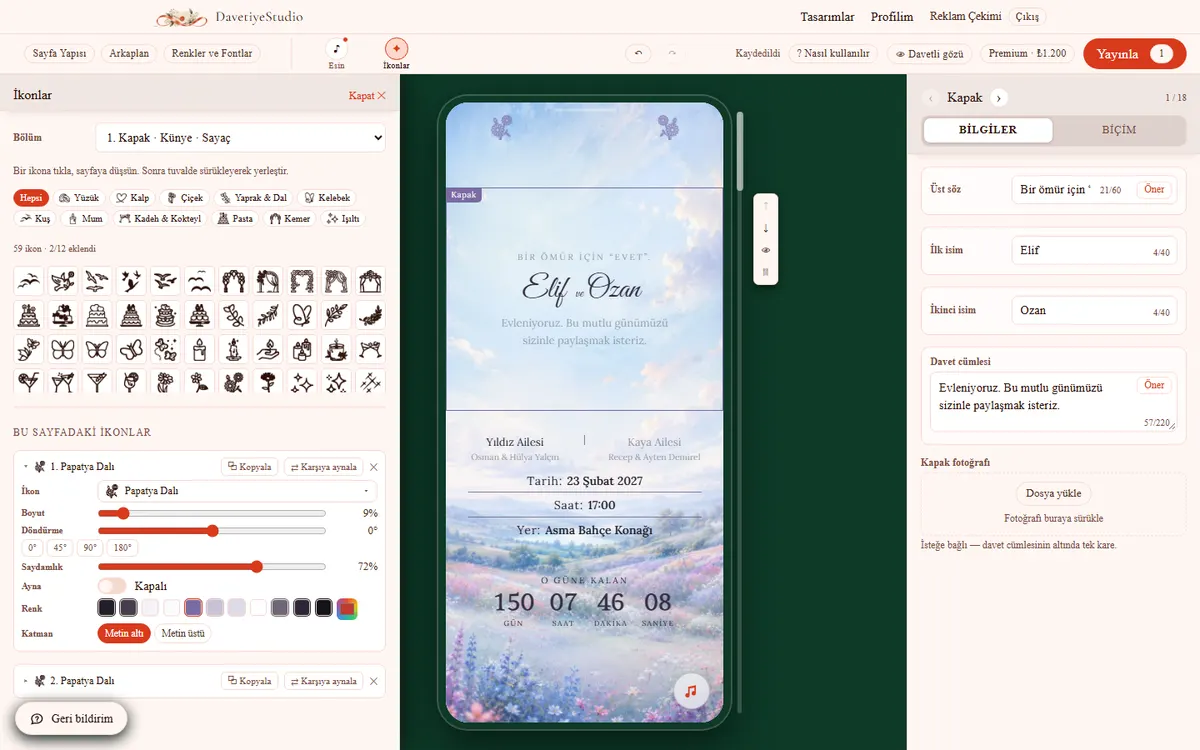
- Сначала выберите страницу в списке «Раздел».
- Щёлкните иконку, и она появится на странице. Перетащите её на место на телефоне.
- Настройте: размер, поворот, прозрачность, отражение, цвет, слой.
- «Копия» добавляет такую же. «Отразить» добавляет зеркальную копию.
- На странице до 12 иконок.
Фото
Блок «Галерея», «Содержание».
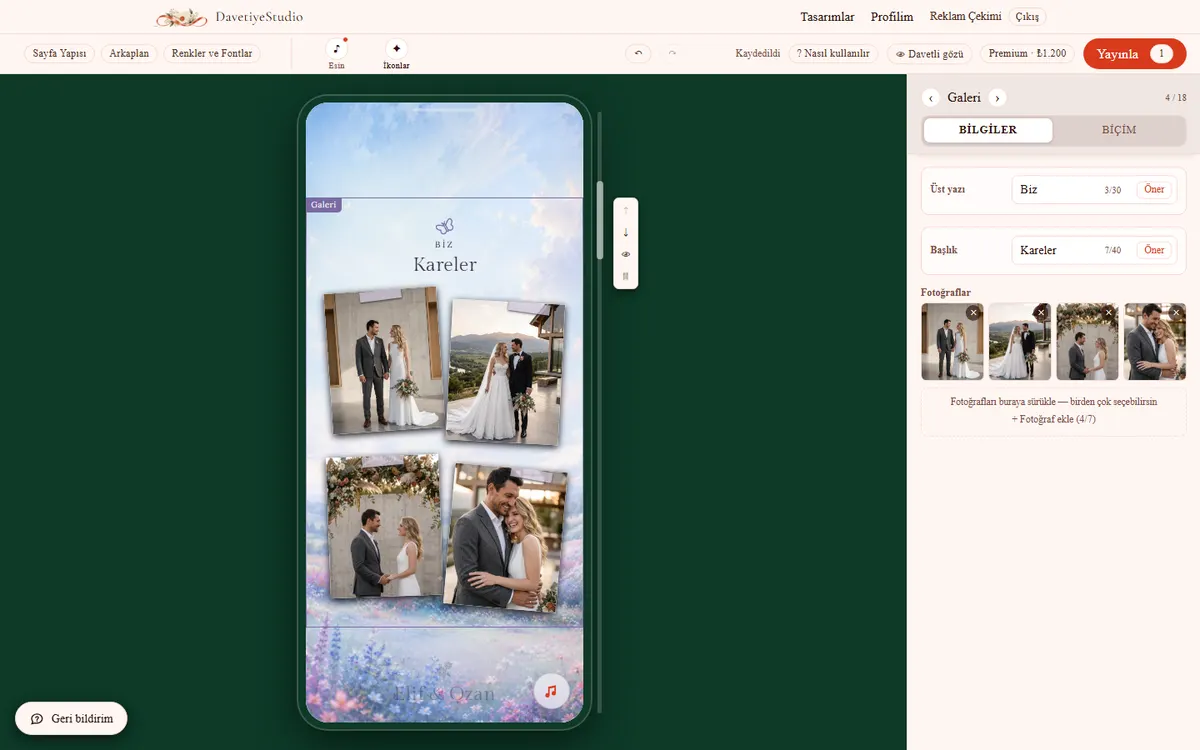
- Перетащите фото или нажмите «Добавить фото». До 7 штук.
- Удалить фото можно крестиком ×.
- Выберите расположение во вкладке «Оформление» и попробуйте.
- При загрузке нового фото кадрирование сбрасывается.
- Гости видят, как фото из размытых становятся чёткими. Это не ошибка.
Музыка
Панель «Музыка».
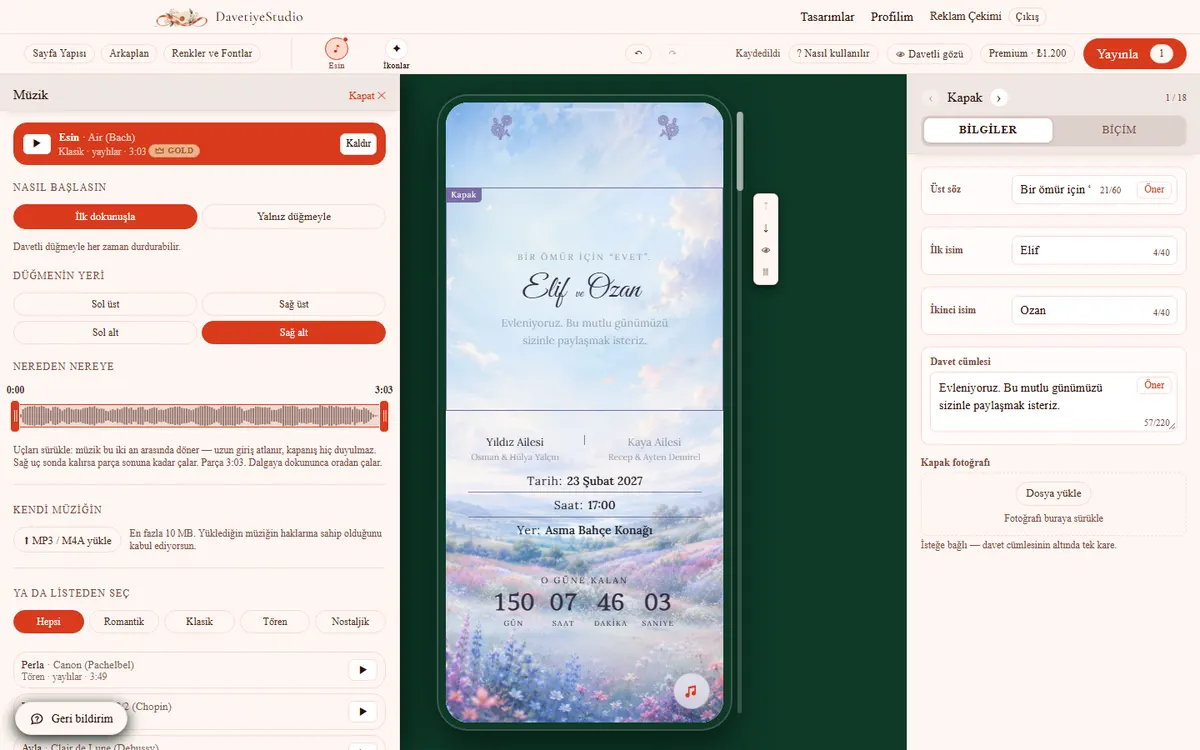
- Выберите трек из списка. Послушайте кнопкой ▶.
- Или загрузите свой файл (MP3 / M4A, до 10 МБ).
- Как включается: «При первом касании» или «Только кнопкой».
- Место кнопки: любой из четырёх углов.
- Перетащите оба края звуковой волны. Музыка будет играть по кругу в этом отрезке.
Проверка и публикация
Верхняя панель: «Глазами гостя» и «Опубликовать».
- «Глазами гостя»: во весь экран, как видят гости. Нажмите Esc, чтобы вернуться.
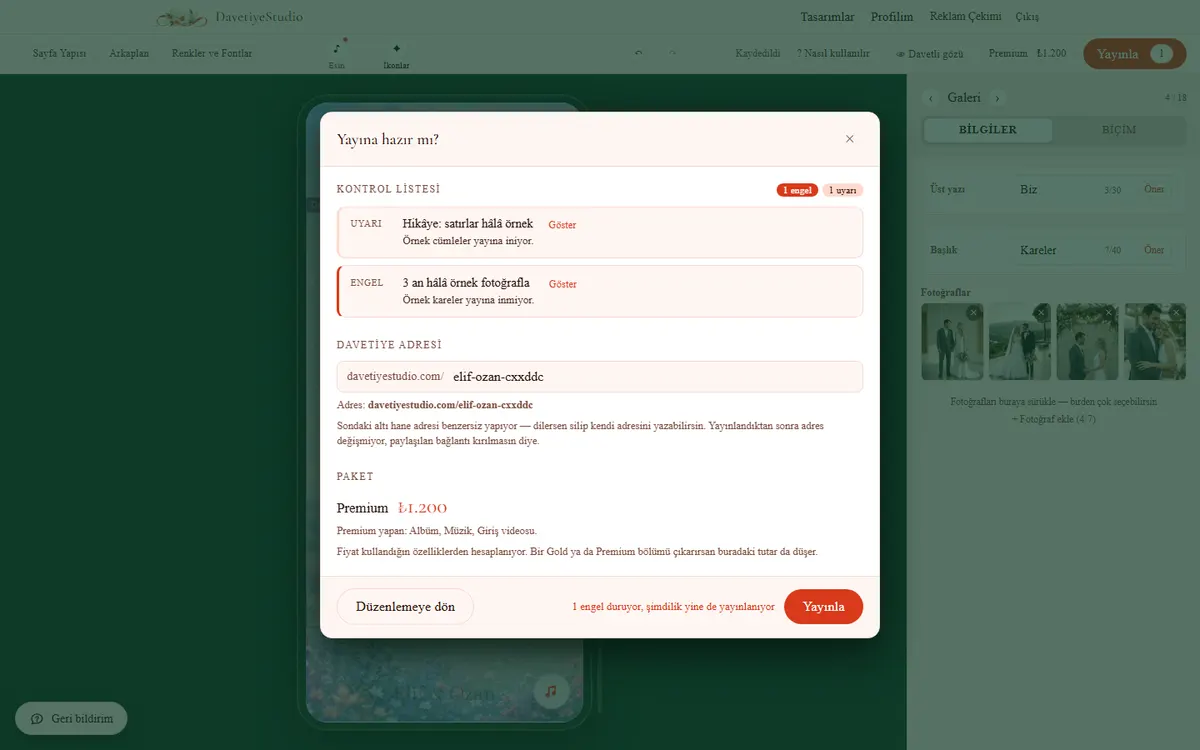
- Нажмите «Опубликовать». Откроется список проверки.
- Устраните препятствия до публикации. «Показать» приведёт к ним.
- Выберите адрес: не меньше трёх букв. Потом его не изменить.
- В сводке видна цена. Нажмите «Оплатить через iyzico»; после подтверждения приглашение опубликовано.
- Внесите правки и опубликуйте снова: тот же адрес, бесплатно в том же тарифе.
- Переходите на тариф выше? Платите только разницу: 300 ₺ за каждую ступень.
- Снять с публикации или удалить: «Мой профиль», в списке приглашений.
Блоки · всего 23
В панели «Структура страницы», список блоков, которые можно добавить.
| Блок | Что делает | Тариф |
|---|---|---|
| Приглашение: кто, когда | ||
| Обложка | Первый экран: верхняя строка, имена, строка приглашения. | |
| Surprise | A thin strip under the cover: “keep it quiet”. | |
| Детали | Семьи, дата и время, место. | |
| Обратный отсчёт | Сколько осталось до события. | |
| Пара: кто они | ||
| Текст | Свободный текст: пауза между разделами или цитата. | |
| История | От дня знакомства до сегодняшнего, момент за моментом. | Gold |
| Галерея | Фото пары в выбранном вами расположении. | Gold |
| День: что будет | ||
| Программа | Программа дня: время, название, иконка. | |
| Меню | Угощение: подачи и блюда. | Gold |
| Место: как добраться | ||
| Место | Место, адрес и как добраться. | |
| Напоминание | Гости добавляют дату в календарь одним нажатием. | |
| Трансфер | Места и время посадки. | Gold |
| Подготовка: что взять с собой | ||
| Погода | Погода в день события; пока до него далеко, средние значения сезона. | Gold |
| Дресс-код | Что надеть. | Gold |
| Ответ: что от меня нужно | ||
| Guess | Guests vote: girl or boy? | Gold |
| Ответ гостей | Гости сообщают, придут ли они. | |
| Song | Guests write the song they want played. | Gold |
| Подарки | Закрытая карточка; гости нажимают на неё, чтобы увидеть реквизиты. | |
| Wishes | Gift ideas, with links if you like. | Gold |
| Needs | Guests say “I’ll get it”, no double gifts. | Gold |
| После: что остаётся | ||
| Вопросы и ответы | Частые вопросы: подарки, парковка, дети. | Gold |
| Фотоальбом | Гости оставляют фото, видео и голосовые сообщения; вы их скачиваете. | Premium |
| Благодарность | Заключительные слова приглашения, показываются всегда. | |
Если в столбце «Тариф» пусто, блок входит в любое приглашение. Блок с отметкой Gold или Premium переводит цену в этот тариф, как только вы его добавите. Уберите его, и цена вернётся.
Полные условия на странице правовой информации. Застряли? Напишите нам через кнопку обратной связи в углу экрана. Входить не нужно.