Cómo funciona
Qué puedes hacer en el editor
Para cuando quieres dar estilo a tu invitación tú mismo. Toca un título para abrir esa sección. No hace falta leerlo todo.
Conoce la pantalla
Al abrir el editor.
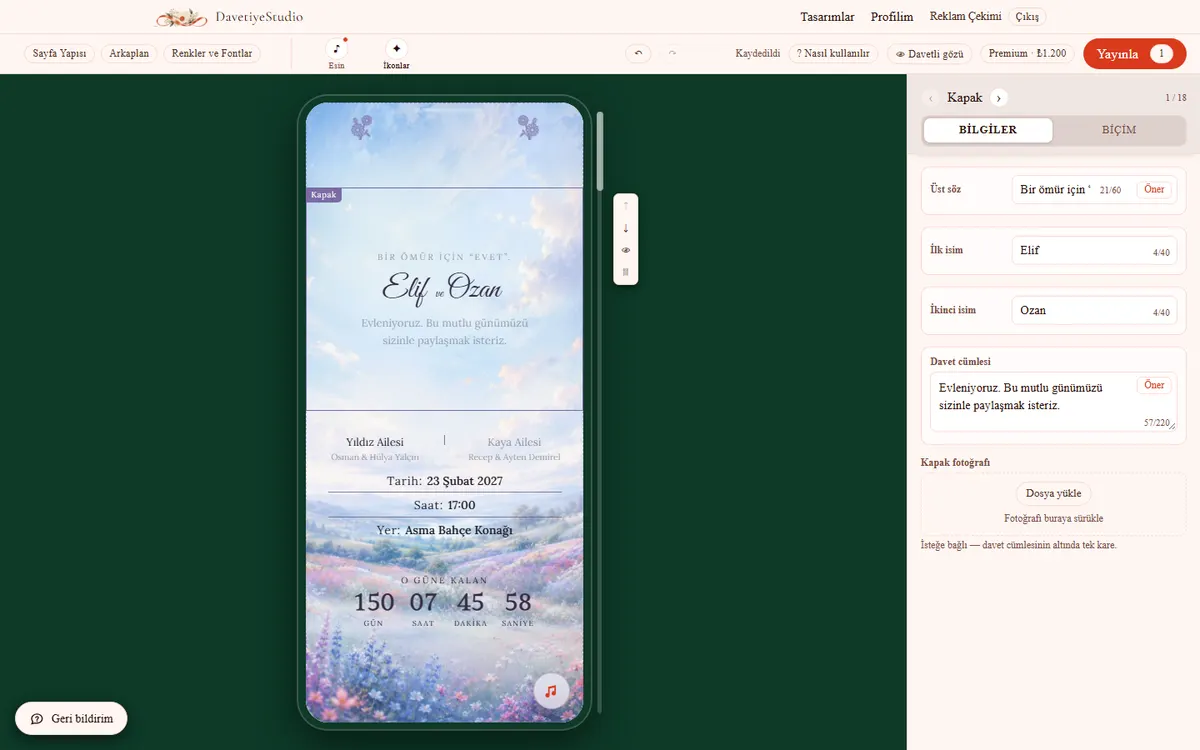
- El móvil en el centro: lo que ven los invitados. Haz clic en un bloque para seleccionarlo.
- El nombre del bloque seleccionado aparece en su esquina superior izquierda.
- Panel del bloque a la derecha: el texto en la pestaña Contenido, el aspecto en la pestaña Estilo.
- Cuatro botones junto a un bloque: subir, bajar, ocultar, eliminar.
- Cinco paneles arriba: Estructura de página, Fondo, Colores y fuentes, Música, Iconos.
- Deshacer: Ctrl+Z. Rehacer: Ctrl+Mayús+Z.
- Si pone «Guardado», todo está guardado.
- ¿Atascado? Toca «? Cómo se usa». Se abre en otra pestaña la sección de esta guía que corresponde.
- Un bloque oculto no se elimina. Los invitados no lo ven; puedes volver a activarlo.
- Si lo abres en el móvil, aparece una pantalla: «Editar mis datos» o «Editar aquí de todos modos».
Páginas y bloques
Panel Estructura de página.
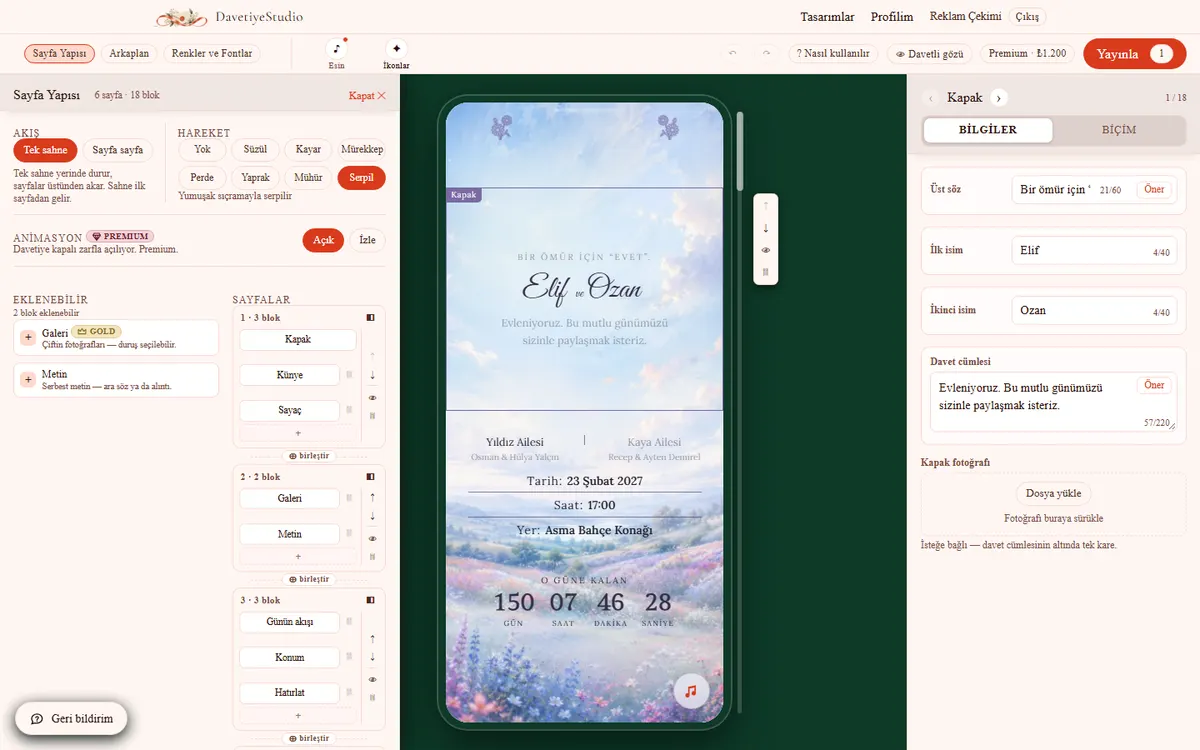
- A la izquierda, los bloques que puedes añadir. Toca el más para añadir uno.
- A la derecha, las páginas y sus bloques.
- Mueve con las flechas, oculta con el ojo, elimina con la papelera.
- «unir» junta dos páginas en una.
- Los bloques que ya están en tu invitación dicen «Añadido».
Recorrido y animación
Estructura de página, barra superior.
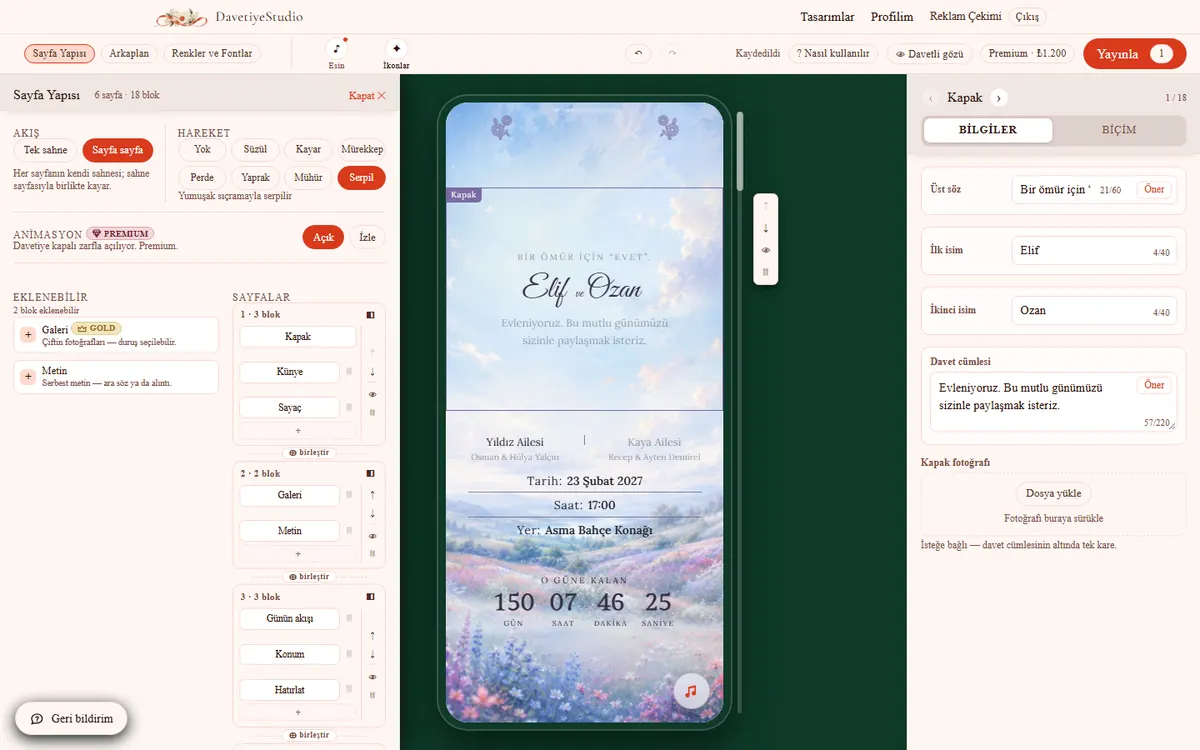
- Escena única: Una escena se queda fija mientras las páginas se desplazan por encima. La escena sale de la primera página.
- Cambios de escena: La primera escena se queda fija. En la página que marques con «Fondo nuevo», llega una escena nueva que también se queda fija.
- Fondo nuevo: en el panel Fondo, elige la página y activa «Fondo nuevo».
- Página a página: Cada página tiene su propia escena; la escena se desplaza con su página.
- Animación: cómo entran los bloques en la pantalla. Toca una y se reproduce en el móvil.
- Con la animación activada, la invitación se abre con un sobre. Premium.
Fondo
Panel Fondo. Pestañas: Escena, Degradado, Color.
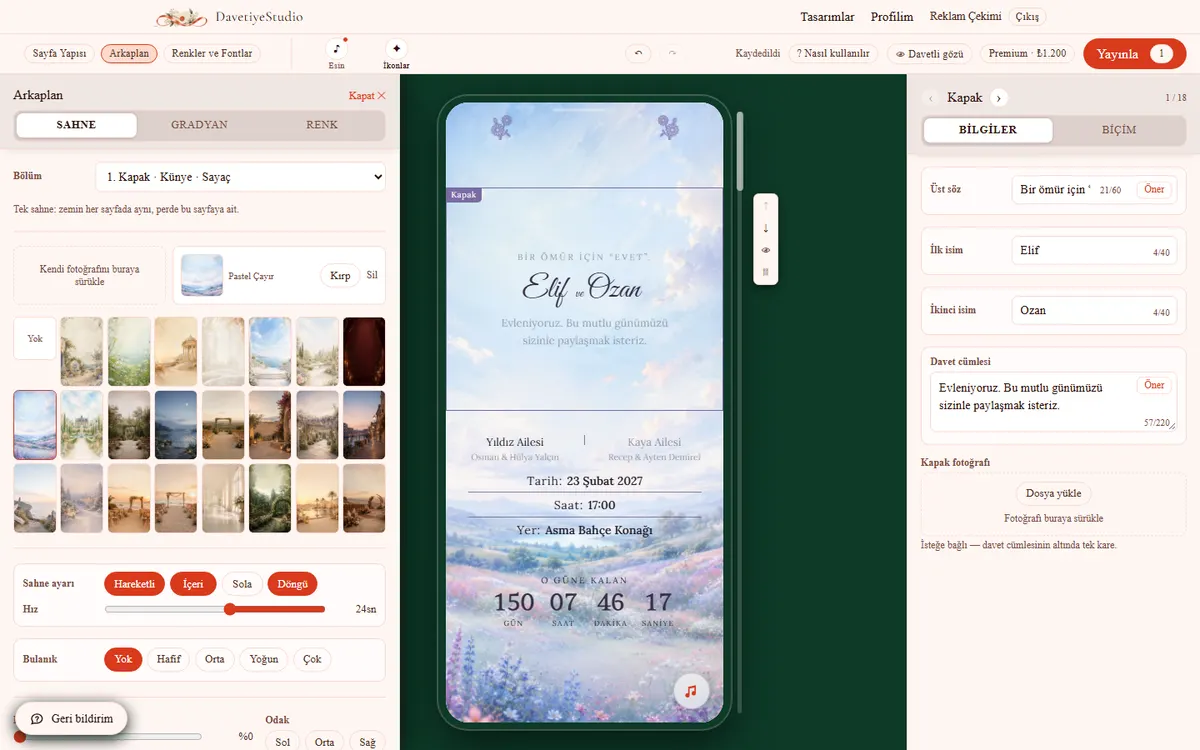
- Primero elige la página en «Sección».
- Haz clic en una escena lista o arrastra tu propia foto.
- Después de subir una foto se abre «Recortar». Ajusta el encuadre.
- Escena en movimiento: elige dirección y velocidad.
- ¿El texto se lee mal? Oscurece la capa.
- En el modo de escena única, el fondo cubre toda la invitación; la capa, solo esa página.
Colores y fuentes
Panel Colores y fuentes.
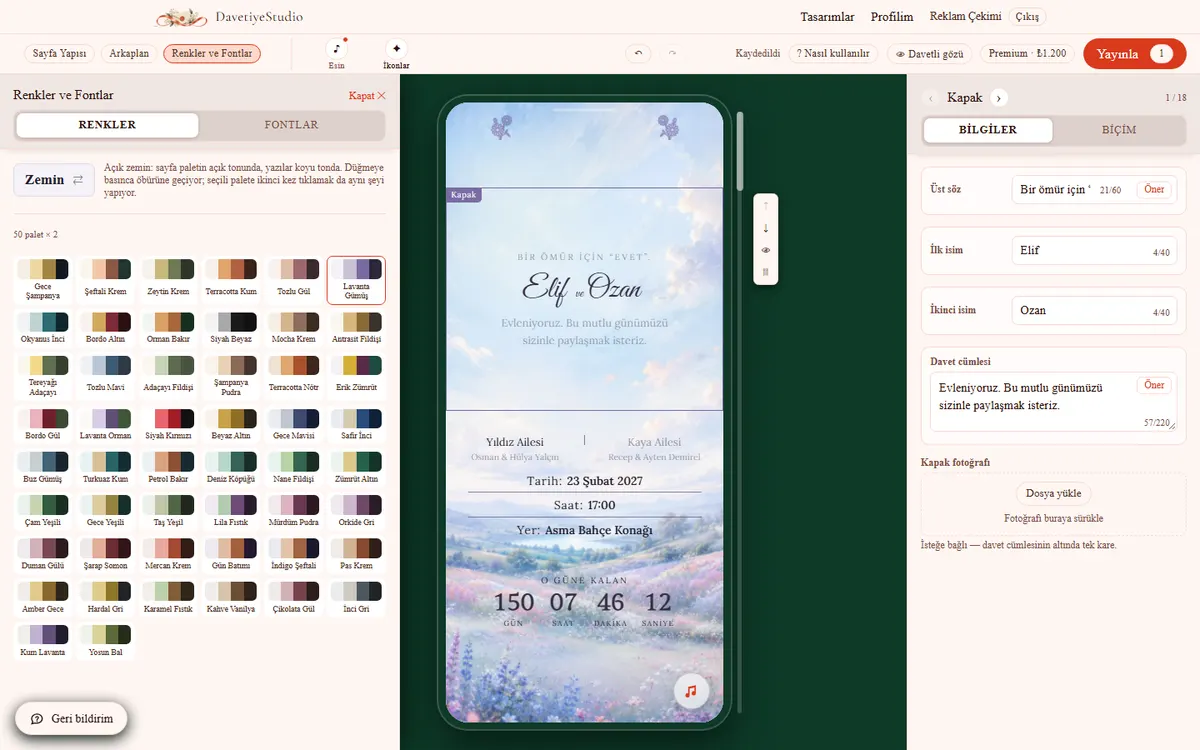
- Haz clic en una paleta y cambia toda la invitación.
- «Fondo ⇄» alterna entre claro y oscuro.
- Pestaña Fuentes: título, manuscrita y texto se eligen juntas.
- Tamaño del texto: arrastra el control. Todo el texto crece a la vez.
- Para cambiar un solo texto, usa la barra de estilo de ese texto.
Dar estilo a un solo texto
Panel del bloque, Contenido: haz clic en un cuadro de texto y se abre una barra debajo.
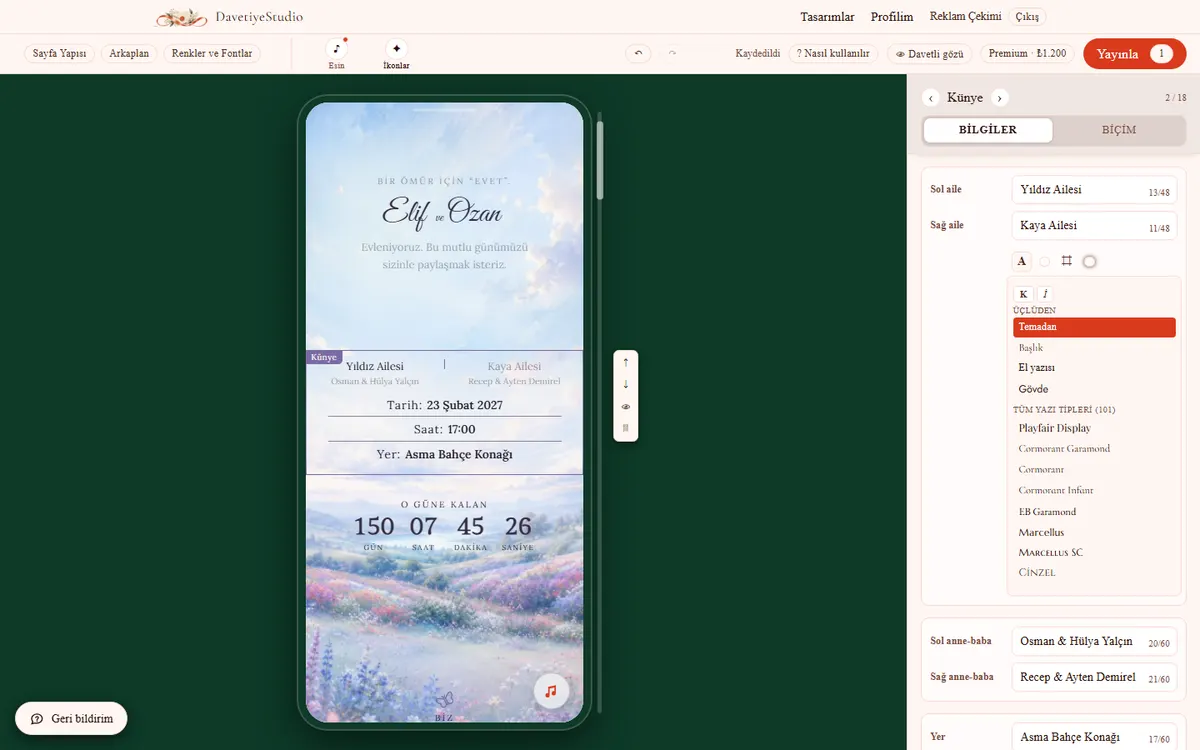
- A: fuente, negrita, cursiva.
- Círculo: color del texto.
- ⌗: tamaño. «Del tema» está justo en medio.
- Último botón: detrás del texto, Halo o Banda.
- Elige un papel (Título, Manuscrita, Texto) y el texto sigue los cambios del tema.
- Elige una fuente concreta y ese cuadro se separa del tema.
Si el texto sobre una foto se lee mal
Panel del bloque, Estilo: «Contraste».
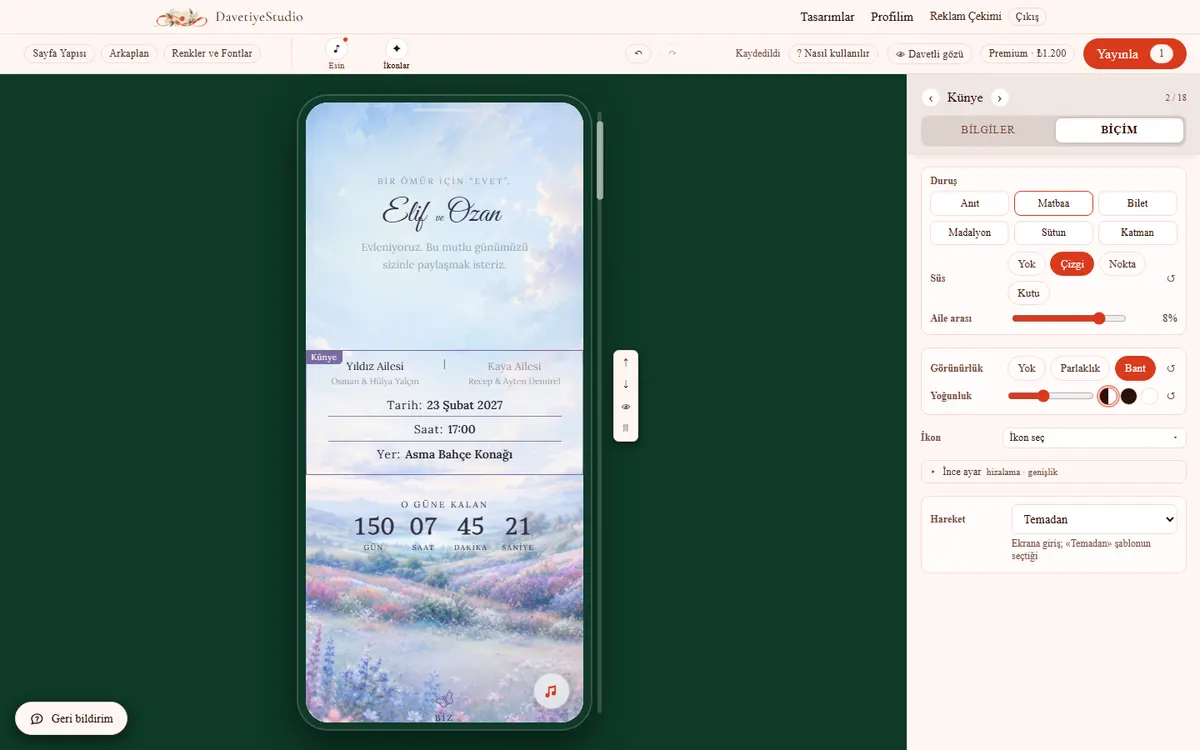
- Halo: una luz suave detrás del texto.
- Banda: una franja transparente detrás del texto.
- Elige una de las dos.
- Intensidad: entre el 5% y el 80%.
- Color: déjalo en Automático. Se adapta al fondo.
- La misma opción está también en la barra del cuadro de texto. Allí se aplica solo a ese cuadro.
- Toca «Vista del invitado» para probarlo.
Iconos decorativos
Panel Iconos.
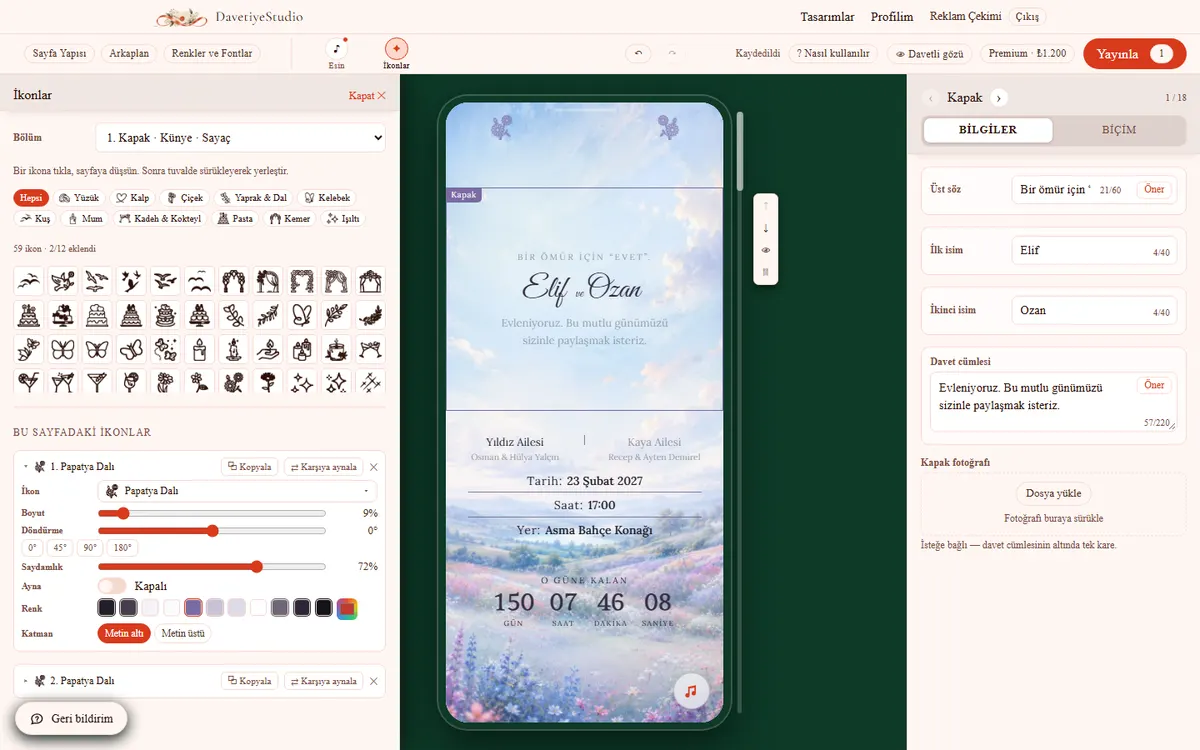
- Primero elige la página en «Sección».
- Haz clic en un icono y aparece en la página. Arrástralo a su sitio en el móvil.
- Ajusta: tamaño, giro, opacidad, espejo, color, capa.
- «Copiar» añade uno igual. «Espejo enfrente» añade su imagen reflejada.
- Hasta 12 iconos por página.
Fotos
Bloque Galería, Contenido.
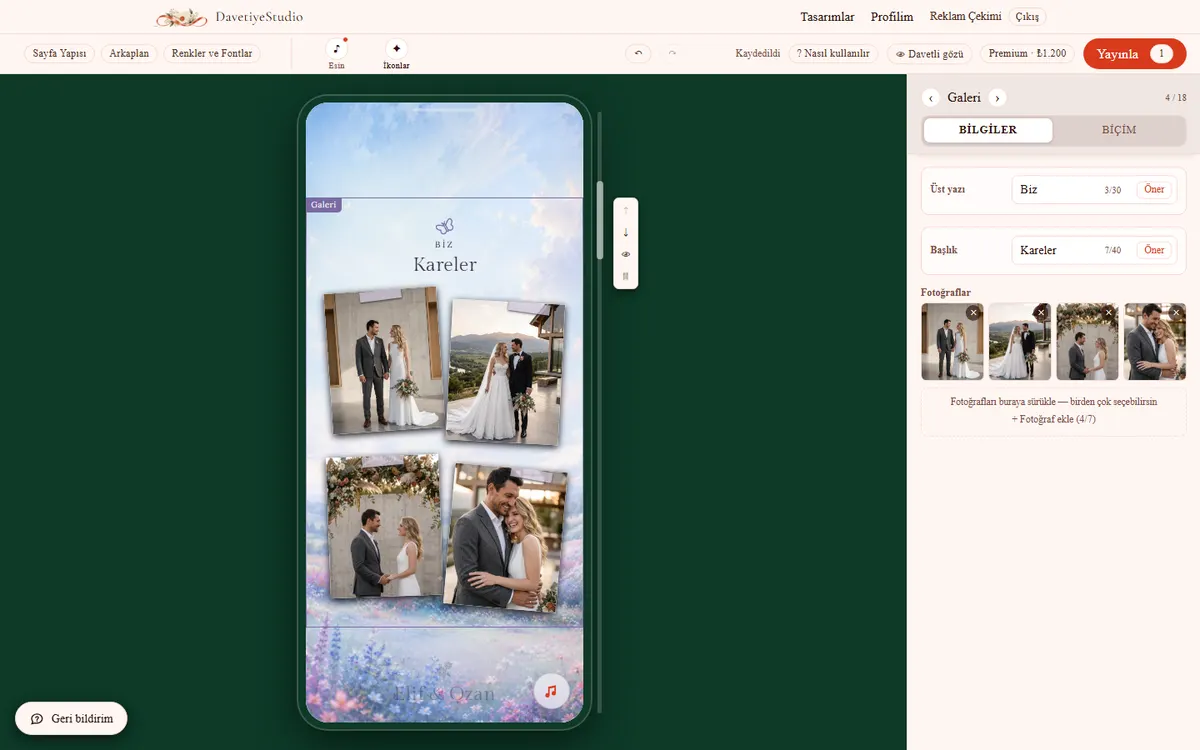
- Arrastra las fotos o toca «Añadir foto». Hasta 7.
- Quita una foto con ×.
- Elige una disposición en la pestaña Estilo y pruébala.
- Al subir una foto nueva se reinicia el recorte.
- Los invitados ven las fotos pasar de borrosas a nítidas. No es un error.
Música
Panel Música.
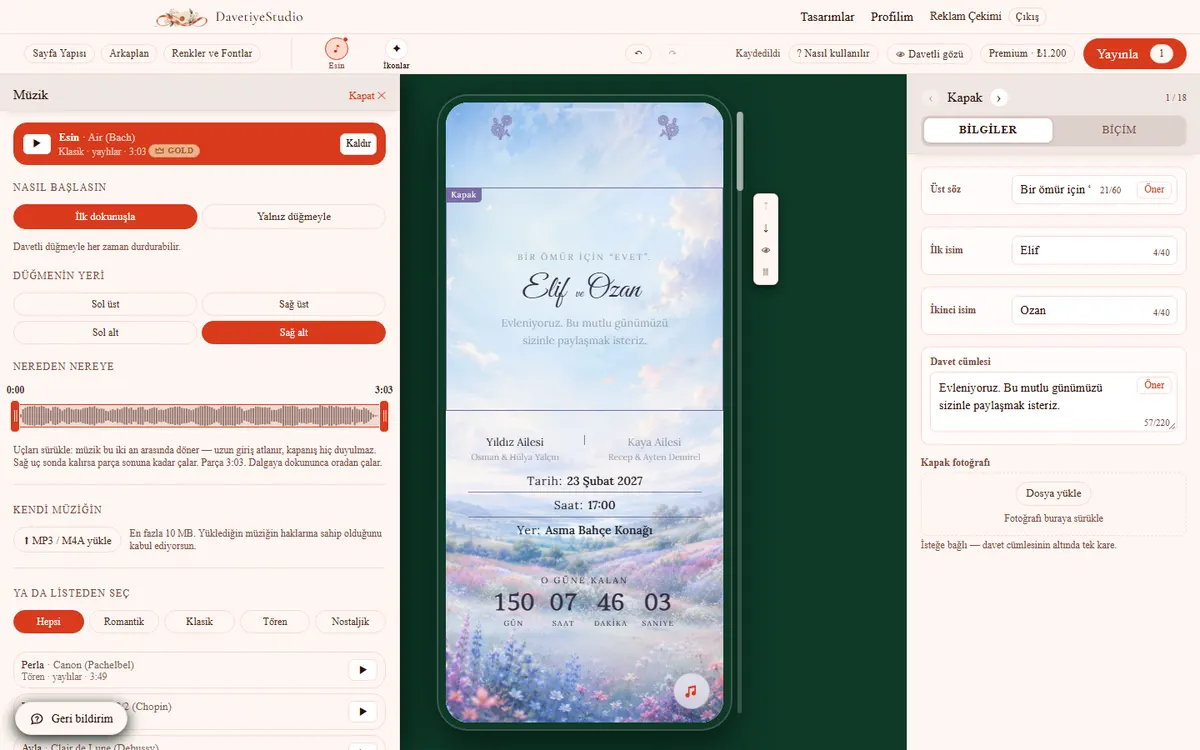
- Elige una canción de la lista. Escúchala con ▶.
- O sube tu propio archivo (MP3 / M4A, hasta 10 MB).
- Cómo empieza: «Al primer toque» o «Solo con el botón».
- Posición del botón: cualquiera de las cuatro esquinas.
- Arrastra los dos extremos de la onda. La música se repite en ese tramo.
Revisar y publicar
Barra superior: «Vista del invitado» y «Publicar».
- «Vista del invitado»: a pantalla completa, como la ve un invitado. Pulsa Esc para volver.
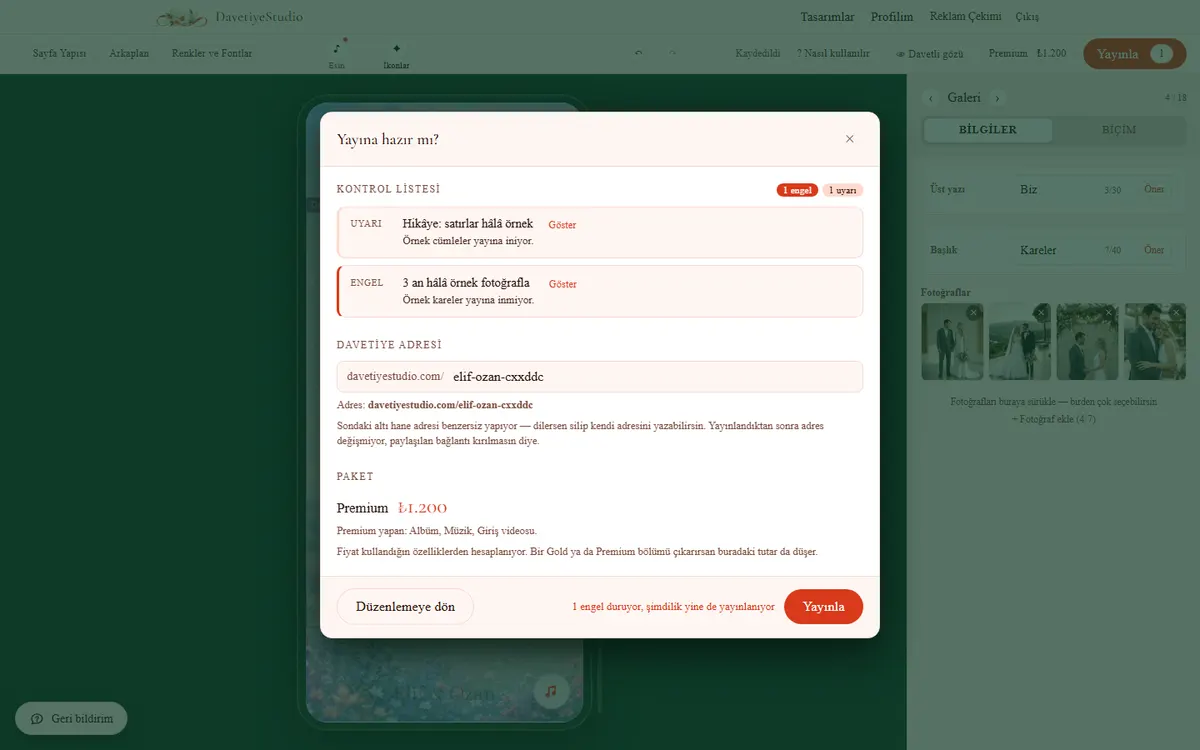
- Toca «Publicar». Se abre una lista de comprobación.
- Arregla los bloqueos antes de publicar. «Mostrar» te lleva allí.
- Elige la dirección: mínimo tres letras. No se puede cambiar después.
- El resumen muestra el precio. Toca «Pagar con iyzico»; cuando se aprueba, queda publicada.
- Haz cambios más tarde y vuelve a publicar: misma dirección, gratis en el mismo plan.
- ¿Pasas a un plan mayor? Paga solo la diferencia: 300 ₺ por nivel.
- Para retirarla o eliminarla: Mi perfil, en tu lista de invitaciones.
Bloques · 23 elementos
En el panel Estructura de página, la lista de bloques que puedes añadir.
| Bloque | Qué hace | Plan |
|---|---|---|
| Invitación: quién, cuándo | ||
| Portada | La primera pantalla: frase superior, nombres, frase de invitación. | |
| Surprise | A thin strip under the cover: “keep it quiet”. | |
| Detalles | Familias, fecha y hora, y lugar. | |
| Cuenta atrás | El tiempo que falta para el evento. | |
| Pareja: quiénes son | ||
| Texto | Texto libre: un interludio o una cita. | |
| Historia | Desde el día en que nos conocimos hasta hoy, momento a momento. | Gold |
| Galería | Fotos de la pareja, con la disposición que elijas. | Gold |
| El día: qué pasa | ||
| Programa | El programa del día: hora, título, icono. | |
| Menú | La comida: platos y servicios. | Gold |
| Lugar: cómo llego | ||
| Ubicación | Lugar, dirección y cómo llegar. | |
| Recordatorio | Los invitados añaden la fecha a su calendario con un toque. | |
| Autobús | Puntos de recogida y horarios. | Gold |
| Preparativos: qué tengo que preparar | ||
| El tiempo | El tiempo del día; medias de temporada mientras aún queda lejos. | Gold |
| Código de vestimenta | Qué ponerse. | Gold |
| Respuesta: qué se me pide | ||
| Guess | Guests vote: girl or boy? | Gold |
| Confirmación | Los invitados te dicen si vienen. | |
| Song | Guests write the song they want played. | Gold |
| Regalo | Una tarjeta cerrada; los invitados la tocan para ver los datos de la cuenta. | |
| Wishes | Gift ideas, with links if you like. | Gold |
| Needs | Guests say “I’ll get it”, no double gifts. | Gold |
| Después: qué queda | ||
| Preguntas frecuentes | Dudas habituales: regalos, aparcamiento, niños. | Gold |
| Álbum de fotos | Los invitados dejan fotos, vídeos y notas de voz; tú los descargas. | Premium |
| Gracias | Las palabras de cierre de la invitación, siempre visibles. | |
Si la columna Plan está vacía, ese bloque viene con todas las invitaciones. Un bloque marcado como Gold o Premium pasa tu precio a ese plan en cuanto lo añades. Si lo quitas, el precio vuelve a bajar.
Las condiciones completas están en la página de información legal. ¿Te has atascado? Cuéntanoslo con el botón de opinión de la esquina de la pantalla. No hace falta iniciar sesión.