Come funziona
Cosa puoi fare nell’editor
Per quando vuoi dare tu lo stile al tuo invito. Tocca un titolo per aprire quella sezione. Non serve leggere tutto.
Conosci lo schermo
Quando apri l’editor.
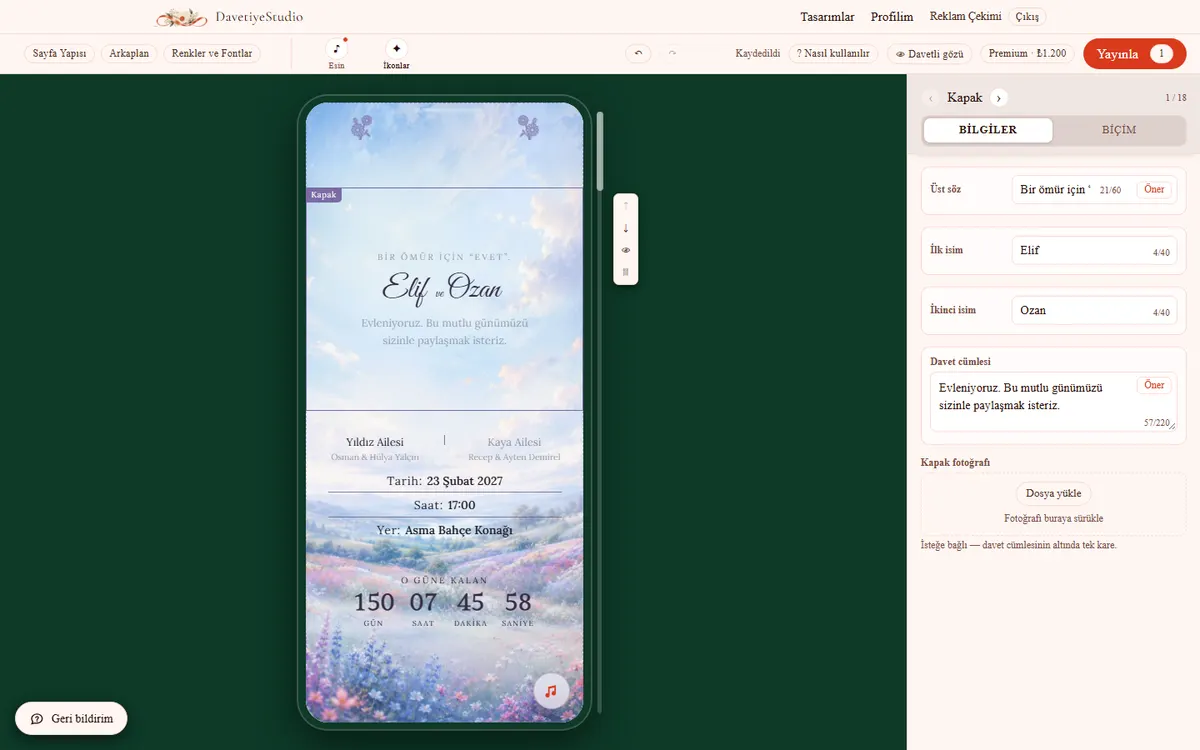
- Telefono al centro: ciò che vedono gli invitati. Clicca un blocco per selezionarlo.
- Il nome del blocco selezionato compare nel suo angolo in alto a sinistra.
- Pannello del blocco a destra: testi nella scheda Contenuto, aspetto nella scheda Stile.
- Quattro pulsanti accanto a un blocco: su, giù, nascondi, elimina.
- Cinque pannelli in alto: Struttura pagina, Sfondo, Colori e font, Musica, Icone.
- Annulla: Ctrl+Z. Ripristina: Ctrl+Maiusc+Z.
- Se c’è scritto «Salvato», è tutto salvato.
- Ti sei bloccato? Tocca «? Come si usa». La sezione giusta di questa guida si apre in una nuova scheda.
- Un blocco nascosto non è eliminato. Gli invitati non lo vedono; puoi riattivarlo.
- Aprilo sul telefono e compare una schermata: «Modifica i miei dati» o «Modifica qui comunque».
Pagine e blocchi
Pannello Struttura pagina.
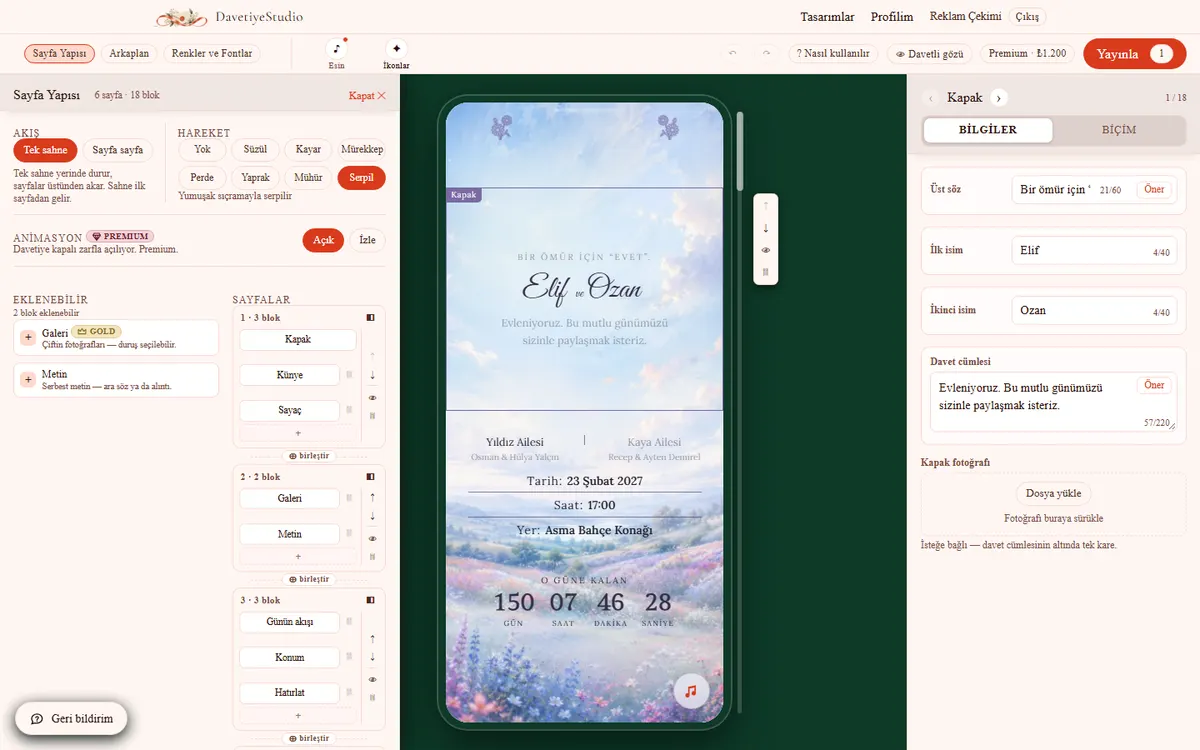
- A sinistra i blocchi che puoi aggiungere. Tocca il più per aggiungerne uno.
- A destra le pagine e i loro blocchi.
- Sposta con le frecce, nascondi con l’occhio, elimina con il cestino.
- «unisci» fa di due pagine una sola.
- I blocchi già presenti nel tuo invito dicono «Aggiunto».
Flusso e animazione
Struttura pagina, barra in alto.
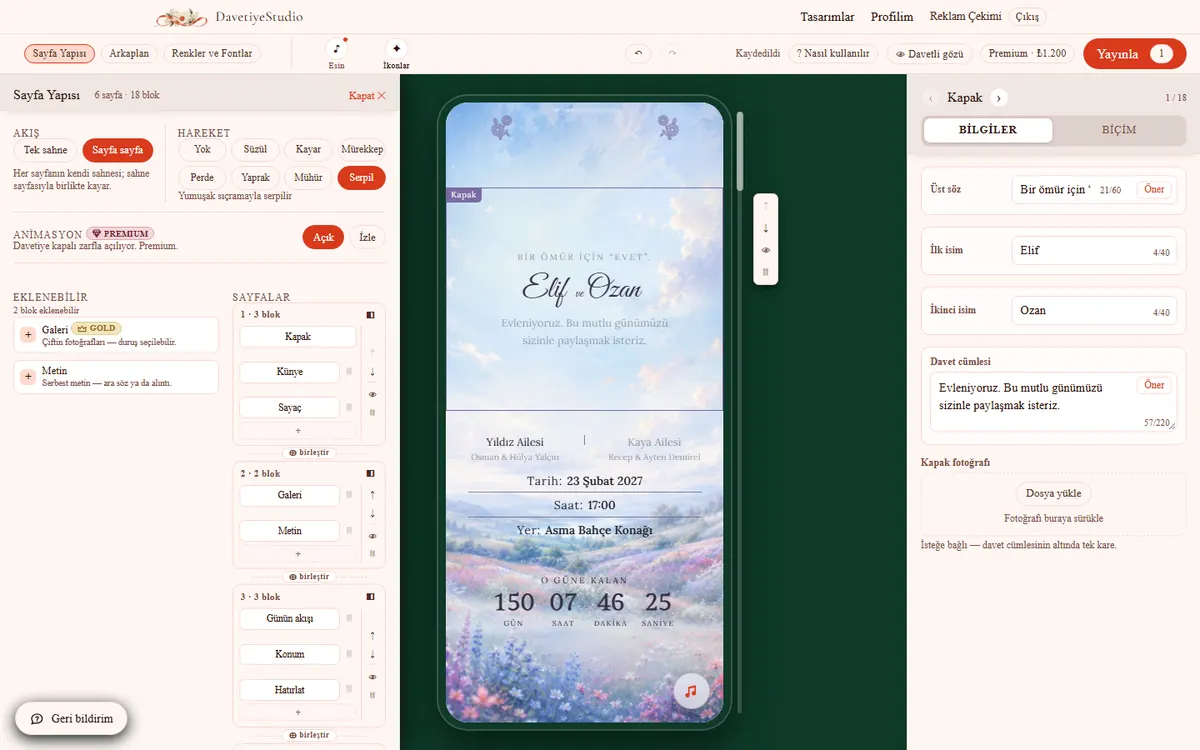
- Scena unica: Una scena resta ferma mentre le pagine scorrono sopra. La scena viene dalla prima pagina.
- Cambi di scena: La prima scena resta ferma. Sulla pagina che segni «Nuovo sfondo» arriva una nuova scena, che resta ferma anche lei.
- Nuovo sfondo: nel pannello Sfondo scegli la pagina e attiva «Nuovo sfondo».
- Pagina per pagina: Ogni pagina ha la sua scena; la scena scorre con la sua pagina.
- Animazione: come i blocchi entrano sullo schermo. Toccane una e parte sul telefono.
- Con l’animazione attiva, l’invito si apre con una busta. Premium.
Sfondo
Pannello Sfondo. Schede: Scena, Sfumatura, Colore.
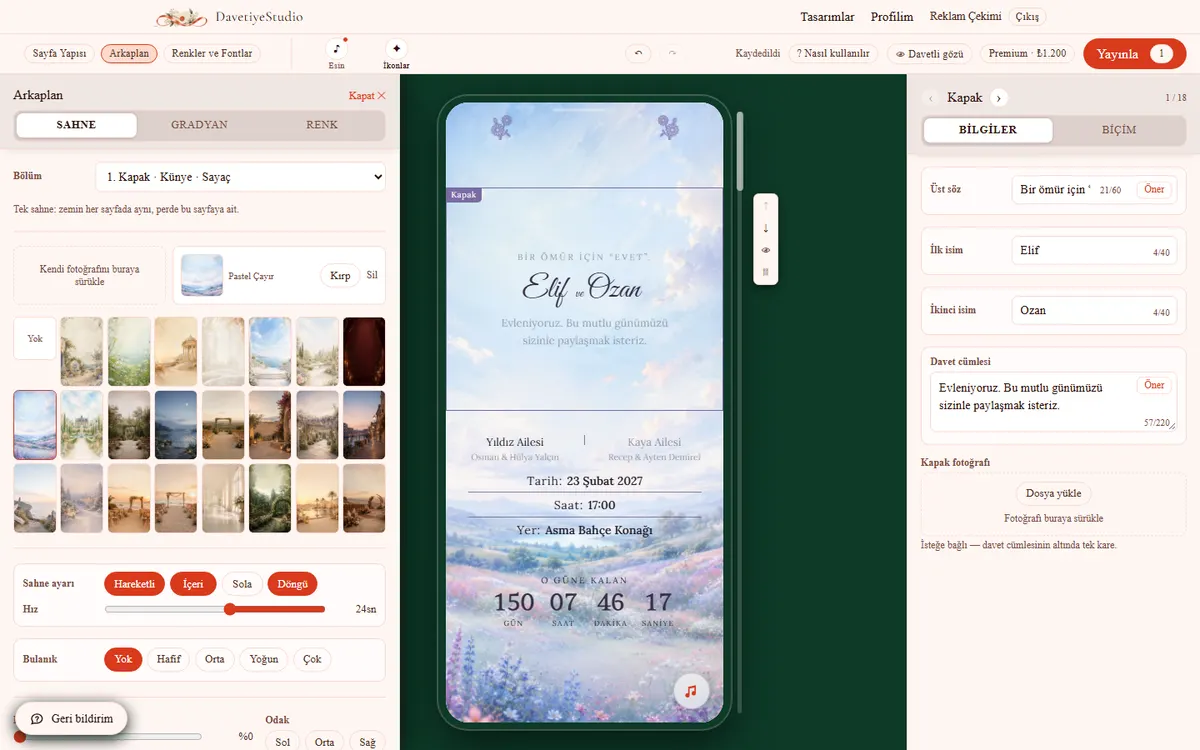
- Prima scegli la pagina in «Sezione».
- Clicca una scena pronta o trascina dentro una tua foto.
- Dopo aver caricato una foto si apre «Ritaglia». Sistema l’inquadratura.
- Scena in movimento: scegli direzione e velocità.
- Testo difficile da leggere? Scurisci la velatura.
- In modalità scena unica lo sfondo copre tutto l’invito; la velatura solo quella pagina.
Colori e font
Pannello Colori e font.
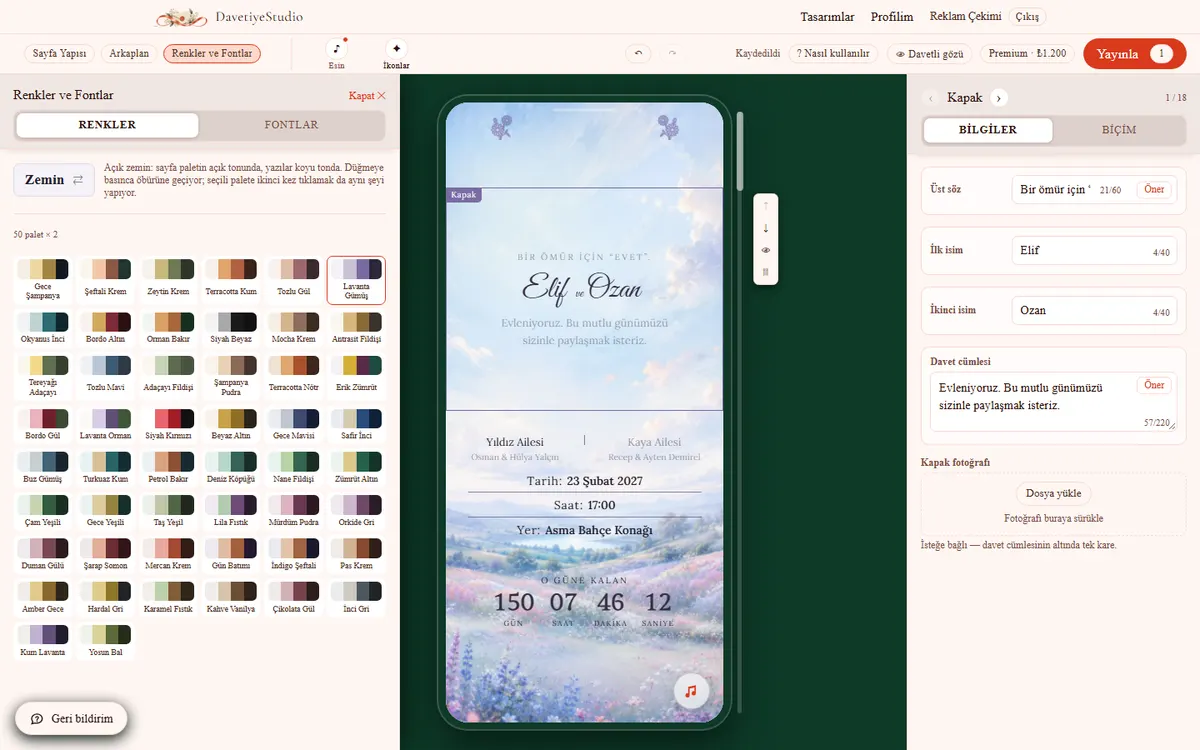
- Clicca una palette e cambia tutto l’invito.
- «Fondo ⇄» passa da chiaro a scuro.
- Scheda Font: titolo, corsivo e testo si scelgono insieme.
- Dimensione del testo: trascina il cursore. Tutti i testi crescono insieme.
- Per cambiare un solo testo, usa la barra di stile di quel testo.
Dare stile a un solo testo
Pannello del blocco, Contenuto: clicca una casella di testo e sotto si apre una barra.
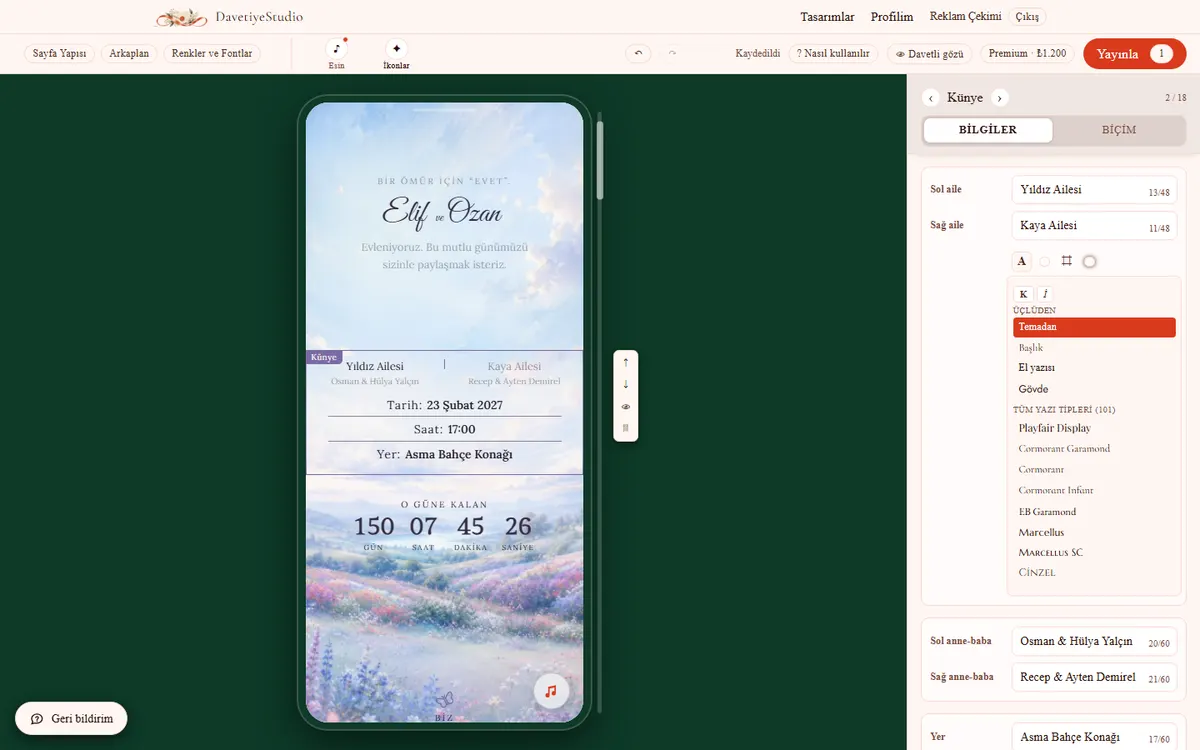
- A: font, grassetto, corsivo.
- Cerchio: colore del testo.
- ⌗: dimensione. «Dal tema» è proprio al centro.
- Ultimo pulsante: dietro il testo, Alone o Fascia.
- Scegli un ruolo (Titolo, Corsivo, Testo) e il testo segue i cambi di tema.
- Scegli un font preciso e quella casella si stacca dal tema.
Se il testo sopra una foto si legge male
Pannello del blocco, Stile: «Contrasto».
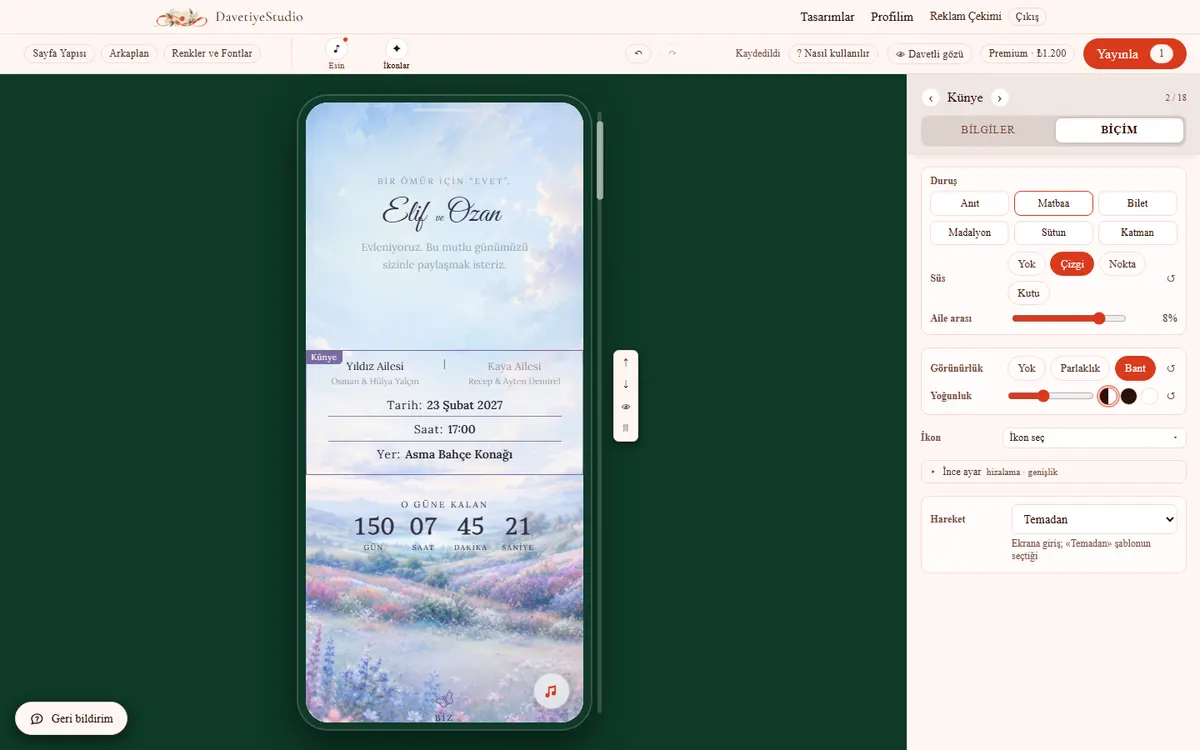
- Alone: una luce morbida dietro il testo.
- Fascia: una striscia trasparente dietro il testo.
- Scegli uno dei due.
- Intensità: tra il 5% e l’80%.
- Colore: lascialo su Automatico. Si abbina allo sfondo.
- La stessa opzione c’è anche nella barra della casella di testo. Lì vale solo per quella casella.
- Tocca «Vista invitato» per provarla.
Icone decorative
Pannello Icone.
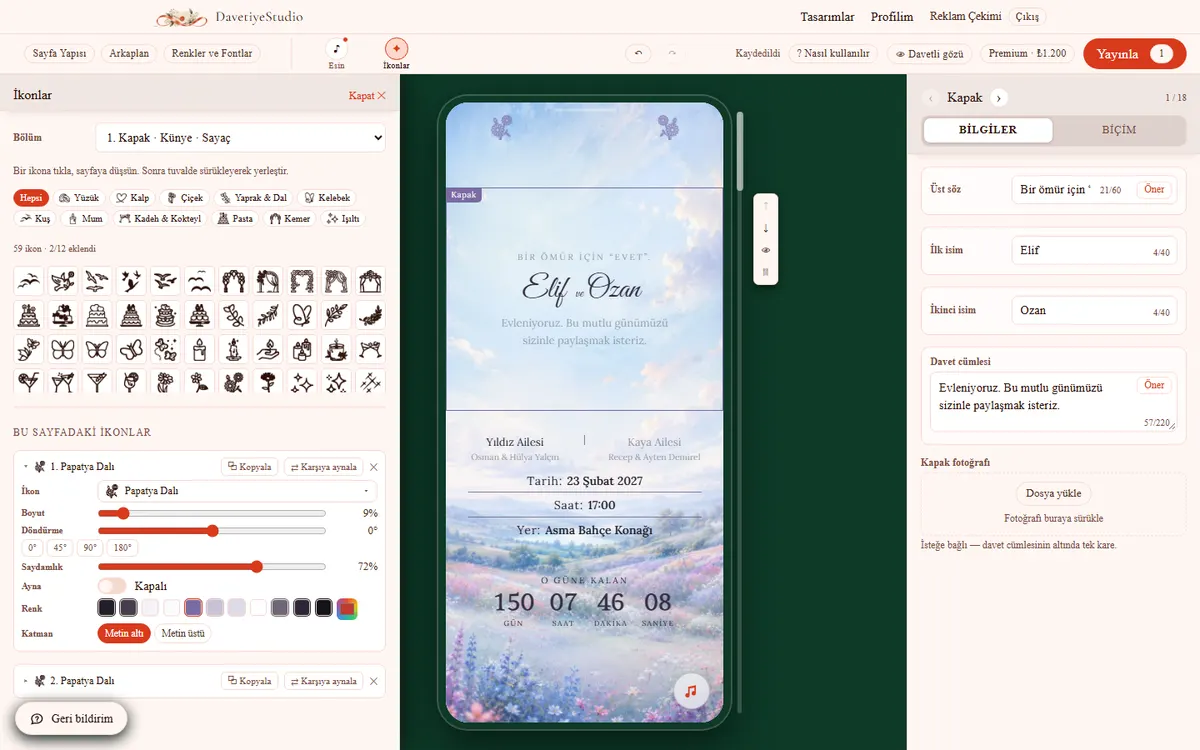
- Prima scegli la pagina in «Sezione».
- Clicca un’icona e finisce sulla pagina. Trascinala al suo posto sul telefono.
- Regola: dimensione, rotazione, opacità, specchio, colore, livello.
- «Copia» ne aggiunge una identica. «Specchia» aggiunge la sua immagine speculare.
- Fino a 12 icone per pagina.
Foto
Blocco Galleria, Contenuto.
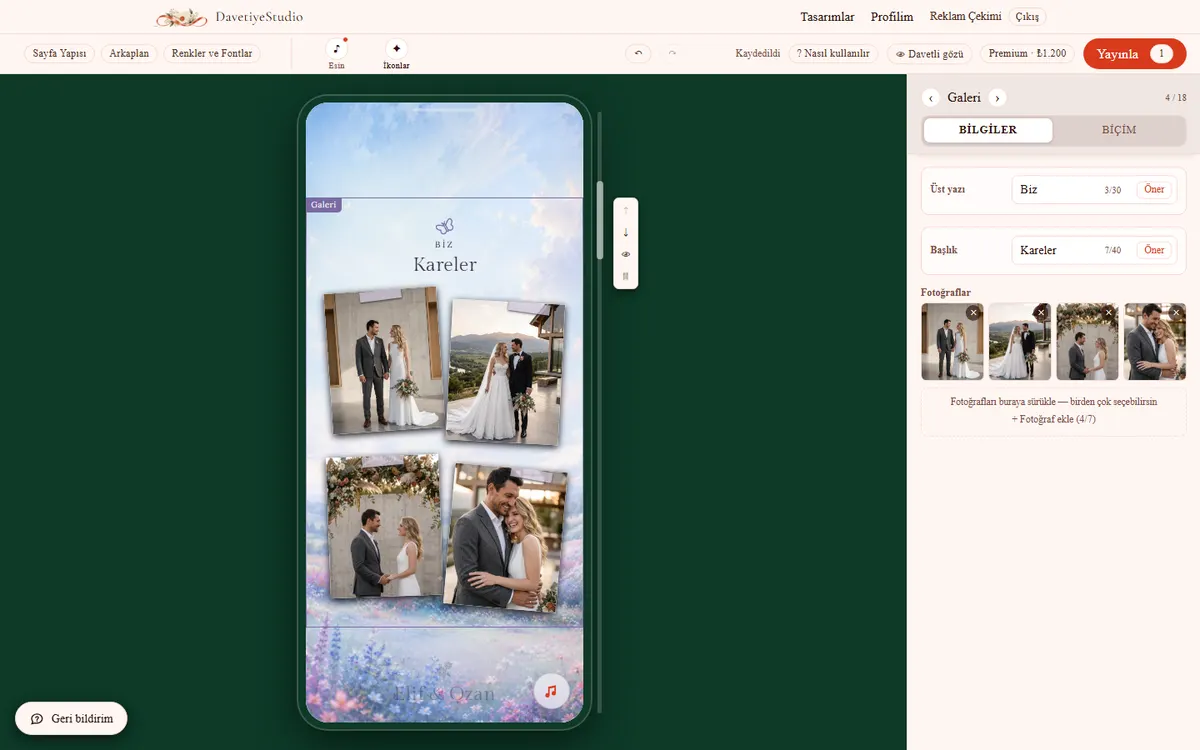
- Trascina dentro le foto o tocca «Aggiungi foto». Fino a 7.
- Togli una foto con ×.
- Scegli un layout nella scheda Stile e provalo.
- Caricare una nuova foto azzera il ritaglio.
- Gli invitati vedono le foto passare da sfocate a nitide. Non è un errore.
Musica
Pannello Musica.
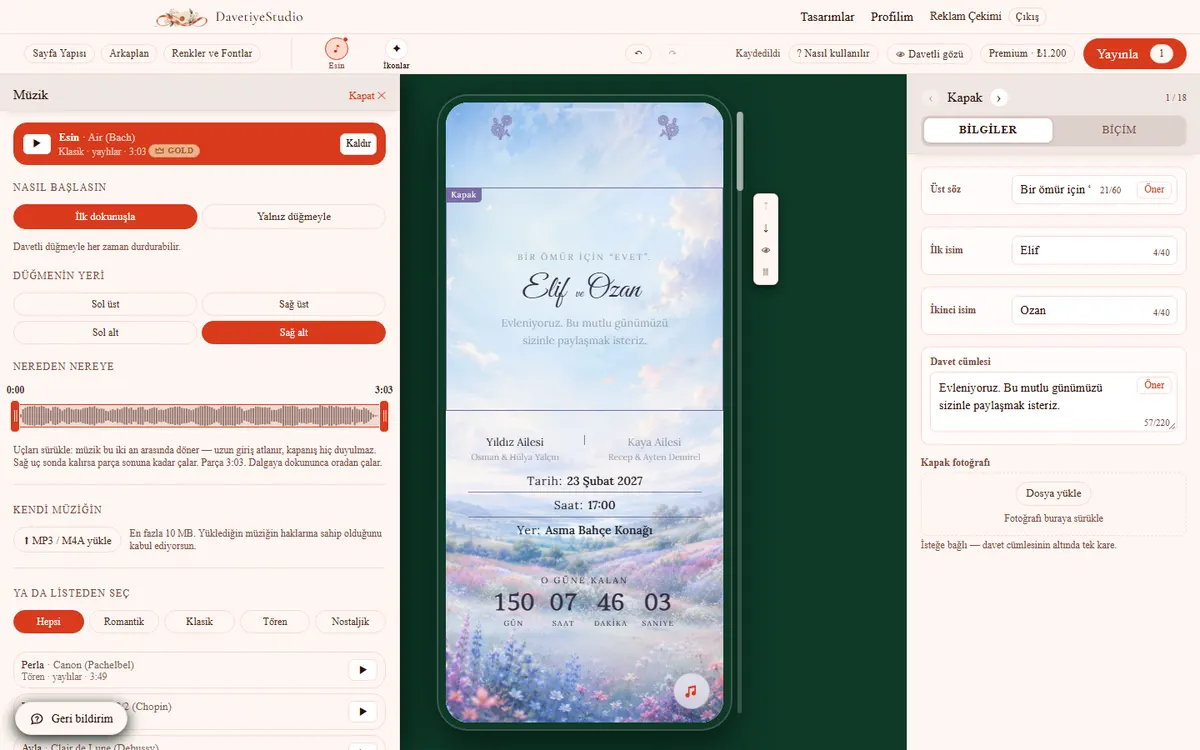
- Scegli un brano dall’elenco. Ascoltalo con ▶.
- Oppure carica un tuo file (MP3 / M4A, fino a 10 MB).
- Come parte: «Al primo tocco» o «Solo col pulsante».
- Posizione del pulsante: uno dei quattro angoli.
- Trascina le due estremità della forma d’onda. La musica si ripete in quell’intervallo.
Controlla e pubblica
Barra in alto: «Vista invitato» e «Pubblica».
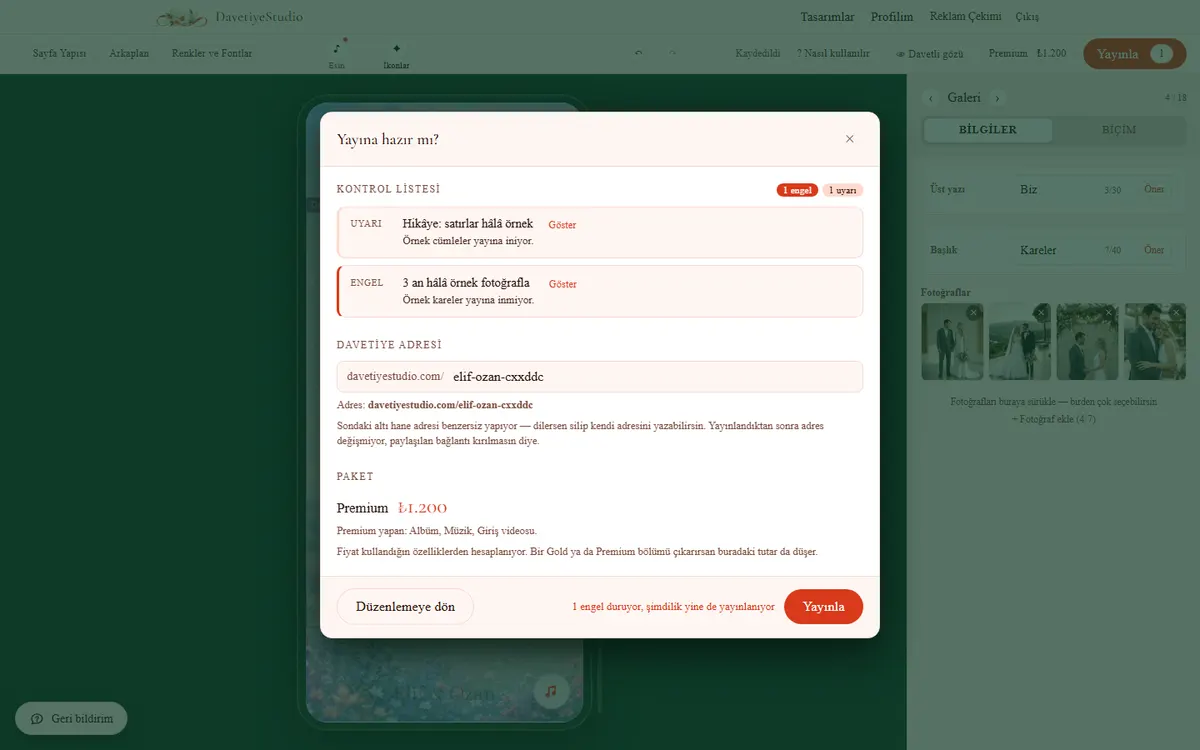
- «Vista invitato»: a schermo intero, come lo vede un invitato. Premi Esc per tornare.
- Tocca «Pubblica». Si apre una lista di controllo.
- Risolvi i blocchi prima di pubblicare. «Mostra» ti porta lì.
- Scegli l’indirizzo: almeno tre lettere. Non si può cambiare dopo.
- Il riepilogo mostra il prezzo. Tocca «Paga con iyzico»; una volta approvato, è online.
- Fai modifiche più tardi e pubblica di nuovo: stesso indirizzo, gratis con lo stesso piano.
- Passi a un piano più alto? Paghi solo la differenza: 300 ₺ per livello.
- Per ritirare o eliminare: Il mio profilo, nell’elenco dei tuoi inviti.
Blocchi · 23 elementi
Nel pannello Struttura pagina, l’elenco dei blocchi che puoi aggiungere.
| Blocco | Cosa fa | Piano |
|---|---|---|
| Invito: chi, quando | ||
| Copertina | La prima schermata: frase in alto, nomi, frase d’invito. | |
| Surprise | A thin strip under the cover: “keep it quiet”. | |
| Dettagli | Famiglie, data e ora, luogo. | |
| Conto alla rovescia | Il tempo che manca all’evento. | |
| Coppia: chi sono | ||
| Testo | Testo libero: un intermezzo o una citazione. | |
| La nostra storia | Dal giorno in cui ci siamo conosciuti a oggi, momento per momento. | Gold |
| Galleria | Le foto della coppia, nella disposizione che scegli. | Gold |
| La giornata: cosa succede | ||
| Programma | Il programma della giornata: ora, titolo, icona. | |
| Menu | Il pranzo o la cena: portate e piatti. | Gold |
| Location: come ci arrivo | ||
| Luogo | Luogo, indirizzo e indicazioni stradali. | |
| Promemoria | Gli invitati aggiungono la data al calendario con un tocco. | |
| Navetta | Punti e orari di partenza. | Gold |
| Preparativi: cosa devo preparare | ||
| Meteo | Il meteo del giorno; le medie stagionali finché manca molto. | Gold |
| Dress code | Cosa indossare. | Gold |
| Risposta: cosa mi viene chiesto | ||
| Guess | Guests vote: girl or boy? | Gold |
| Conferma | Gli invitati ti fanno sapere se ci saranno. | |
| Song | Guests write the song they want played. | Gold |
| Regalo | Una scheda chiusa; gli invitati la toccano per vedere i dati del conto. | |
| Wishes | Gift ideas, with links if you like. | Gold |
| Needs | Guests say “I’ll get it”, no double gifts. | Gold |
| Dopo: cosa resta | ||
| Domande frequenti | Domande comuni: regali, parcheggio, bambini. | Gold |
| Album fotografico | Gli invitati lasciano foto, video e messaggi vocali; tu li scarichi. | Premium |
| Grazie | Le parole di chiusura dell’invito, sempre visibili. | |
Se la colonna Piano è vuota, quel blocco è incluso in ogni invito. Un blocco segnato Gold o Premium porta il tuo prezzo a quel piano appena lo aggiungi. Toglilo e il prezzo torna giù.
Le condizioni complete sono nella pagina informazioni legali. Ti sei bloccato? Scrivici con il pulsante feedback nell’angolo dello schermo. Non serve accedere.