Como funciona
O que dá para fazer no editor
Para quando você quiser dar seu toque ao convite. Toque em um título para abrir aquela seção. Não precisa ler tudo.
Conheça a tela
Quando você abre o editor.
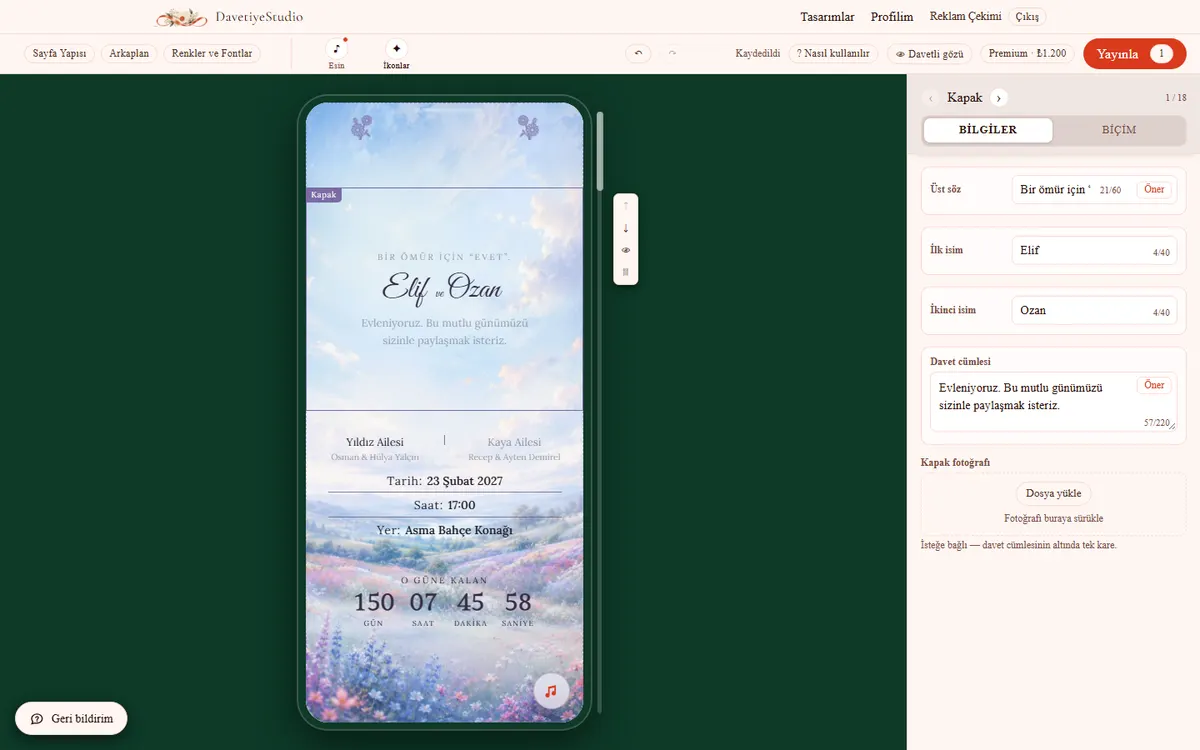
- Celular no meio: o que os convidados veem. Clique em um bloco para selecioná-lo.
- O nome do bloco selecionado aparece no canto superior esquerdo dele.
- Painel do bloco à direita: texto na aba Conteúdo, aparência na aba Estilo.
- Quatro botões ao lado do bloco: subir, descer, ocultar, excluir.
- Cinco painéis no topo: Estrutura da página, Fundo, Cores e fontes, Música, Ícones.
- Desfazer: Ctrl+Z. Refazer: Ctrl+Shift+Z.
- Se aparecer “Salvo”, está tudo salvo.
- Travou? Toque em “? Como usar”. A seção certa deste guia abre em uma nova aba.
- Um bloco oculto não é excluído. Os convidados não o veem; você pode ligá-lo de novo.
- Abra no celular e aparece uma tela: “Editar meus dados” ou “Editar aqui mesmo assim”.
Páginas e blocos
Painel Estrutura da página.
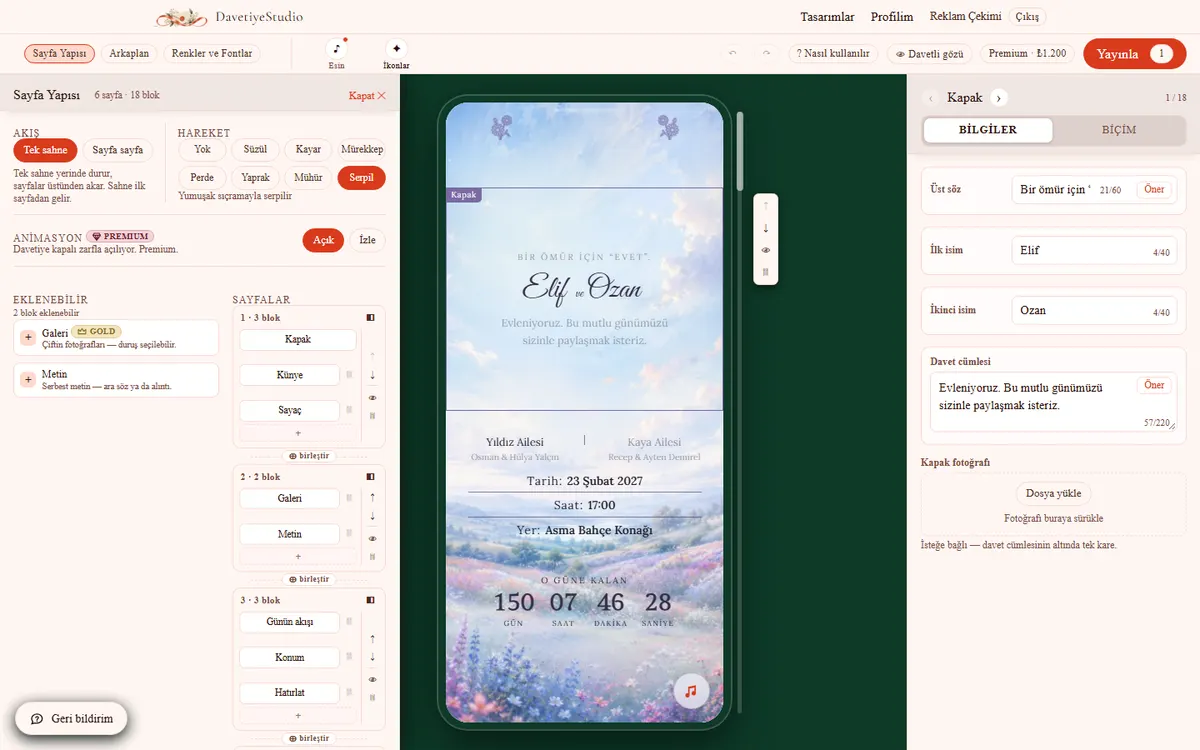
- Blocos que você pode adicionar à esquerda. Toque no mais para adicionar.
- Páginas e seus blocos à direita.
- Mova com as setas, oculte com o olho, exclua com a lixeira.
- “juntar” une duas páginas em uma.
- Blocos que já estão no convite mostram “Adicionado”.
Fluxo e animação
Estrutura da página, barra superior.
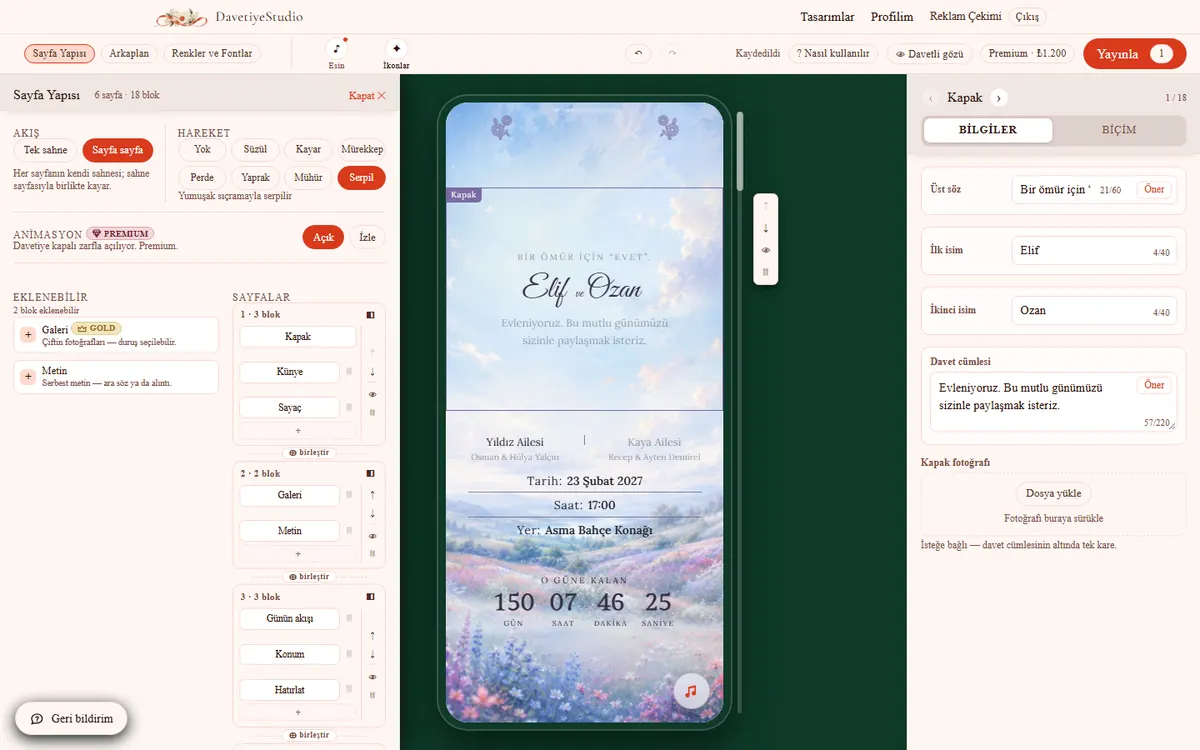
- Cena única: Uma cena fica parada enquanto as páginas rolam por cima. A cena vem da primeira página.
- Cenas que mudam: A primeira cena fica parada. Numa página marcada com “Novo fundo”, chega uma nova cena, que também fica parada.
- Novo fundo: no painel Fundo, escolha a página e ative “Novo fundo”.
- Página a página: Cada página tem sua própria cena; a cena rola junto com a página.
- Animação: como os blocos entram na tela. Toque em uma e ela roda no celular.
- Com a animação ligada, o convite abre com um envelope. Premium.
Fundo
Painel Fundo. Abas: Cena, Degradê, Cor.
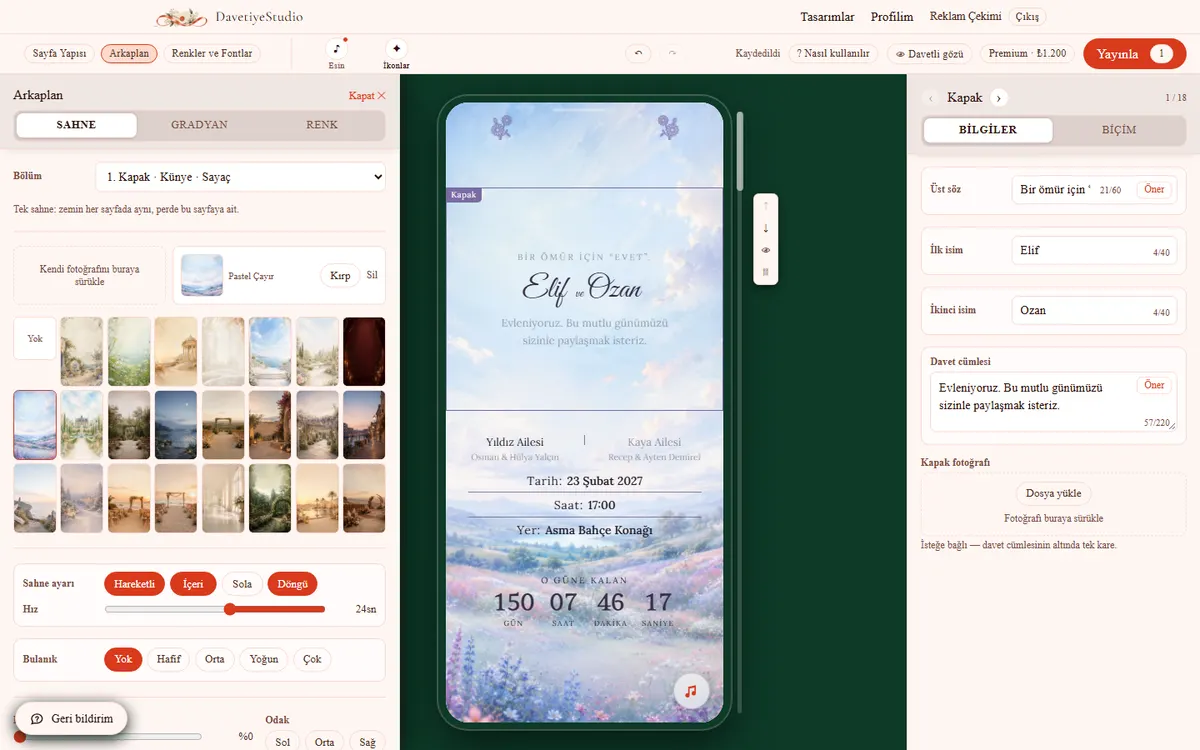
- Primeiro escolha a página em “Seção”.
- Clique em uma cena pronta ou arraste sua própria foto.
- Depois de enviar a foto, abre o “Recorte”. Ajuste o enquadramento.
- Cena em movimento: escolha direção e velocidade.
- Texto difícil de ler? Aumente o escurecimento.
- No modo cena única, o fundo cobre o convite inteiro; o escurecimento, só aquela página.
Cores e fontes
Painel Cores e fontes.
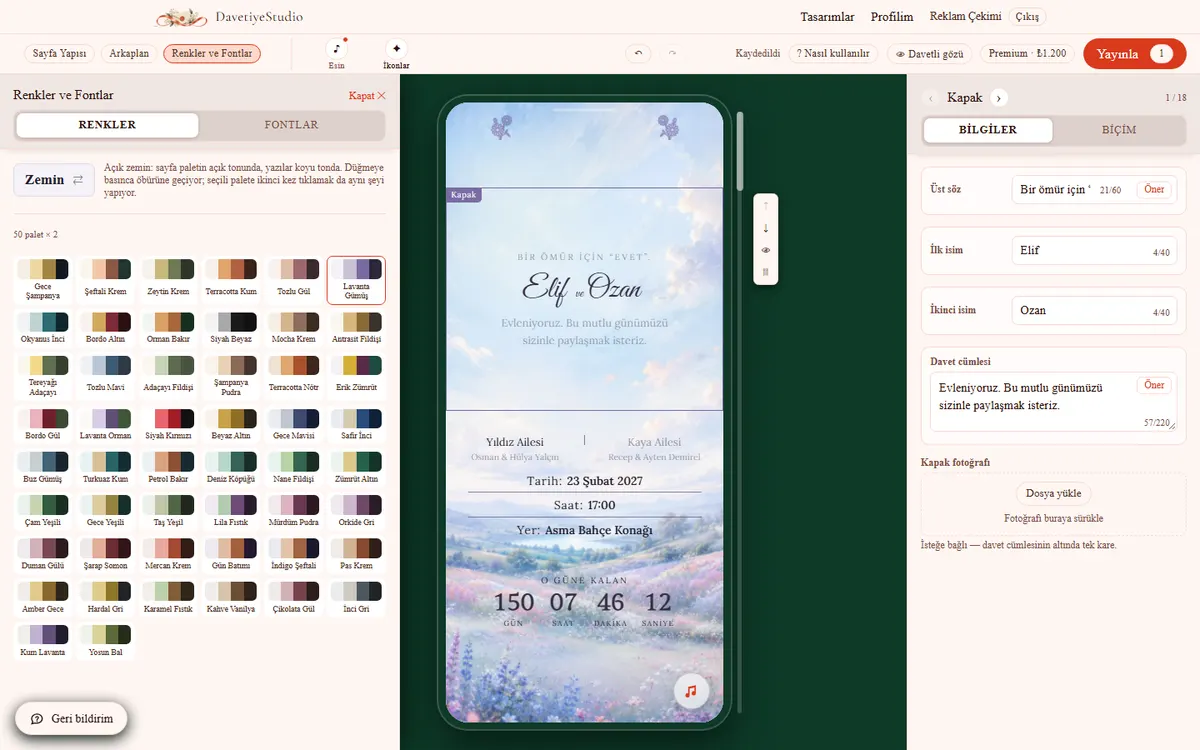
- Clique em uma paleta e o convite inteiro muda.
- “Fundo ⇄” alterna entre claro e escuro.
- Aba Fontes: título, manuscrita e corpo são escolhidas juntas.
- Tamanho do texto: arraste o controle. Todos os textos crescem juntos.
- Para mudar um texto só, use a barra de estilo daquele texto.
Formatar um texto só
Painel do bloco, Conteúdo: clique em uma caixa de texto e uma barra abre embaixo.
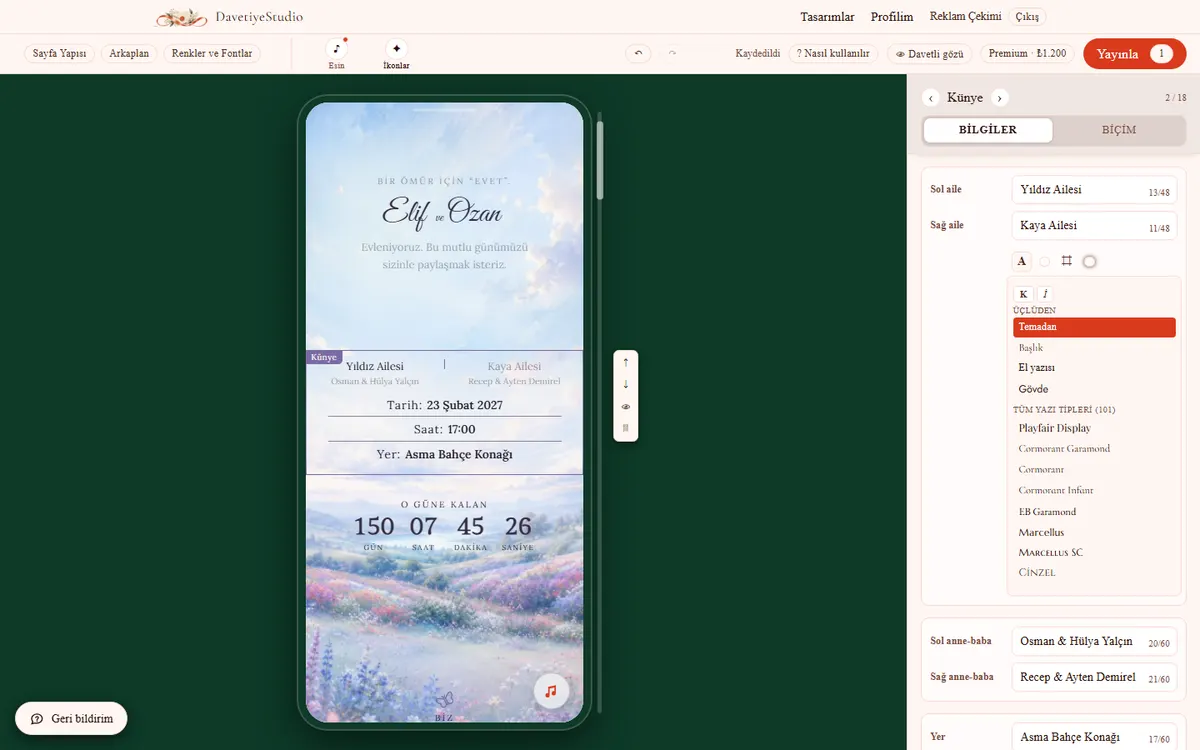
- A: fonte, negrito, itálico.
- Círculo: cor do texto.
- ⌗: tamanho. “Do tema” fica bem no meio.
- Último botão: atrás do texto, Brilho ou Faixa.
- Escolha uma função (Título, Manuscrita, Corpo) e o texto acompanha as mudanças do tema.
- Escolha uma fonte específica e aquela caixa se desliga do tema.
Se o texto sobre a foto estiver difícil de ler
Painel do bloco, Estilo: “Contraste”.
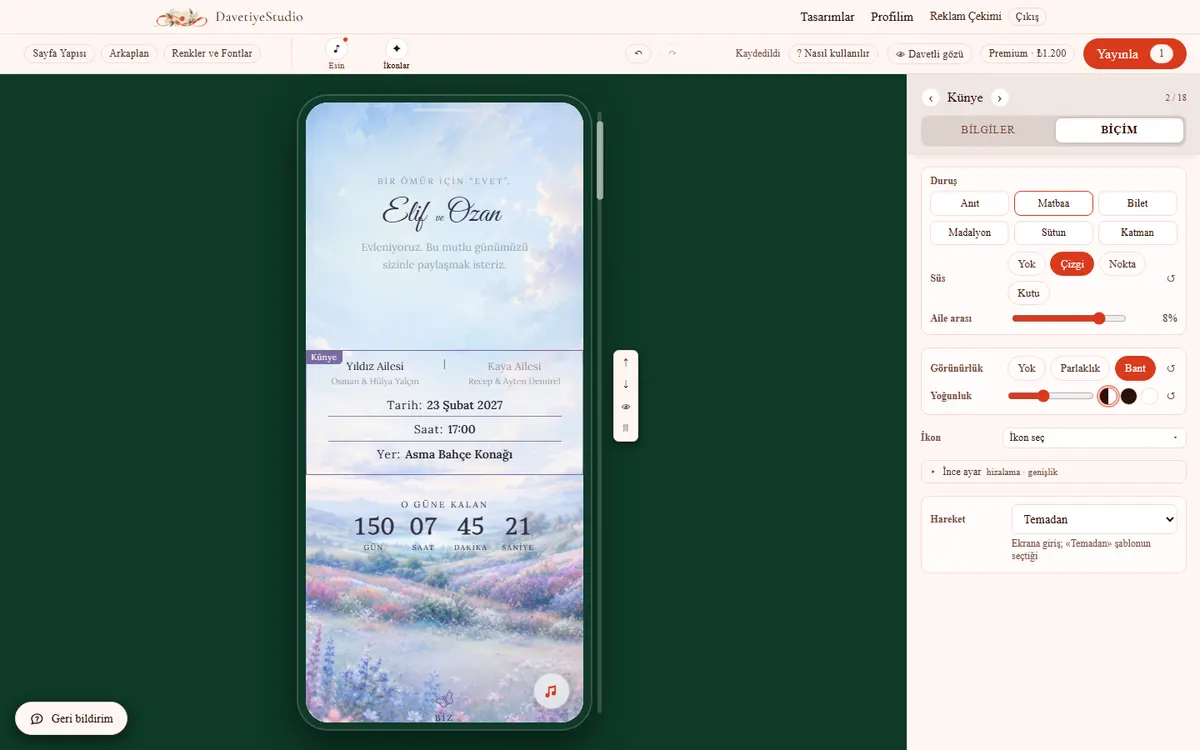
- Brilho: uma luz suave atrás do texto.
- Faixa: uma tira translúcida atrás do texto.
- Escolha um dos dois.
- Intensidade: entre 5% e 80%.
- Cor: deixe em “Automática”. Ela combina com o fundo.
- A mesma opção também está na barra da caixa de texto. Lá vale só para aquela caixa.
- Toque em “Visão do convidado” para testar.
Ícones decorativos
Painel Ícones.
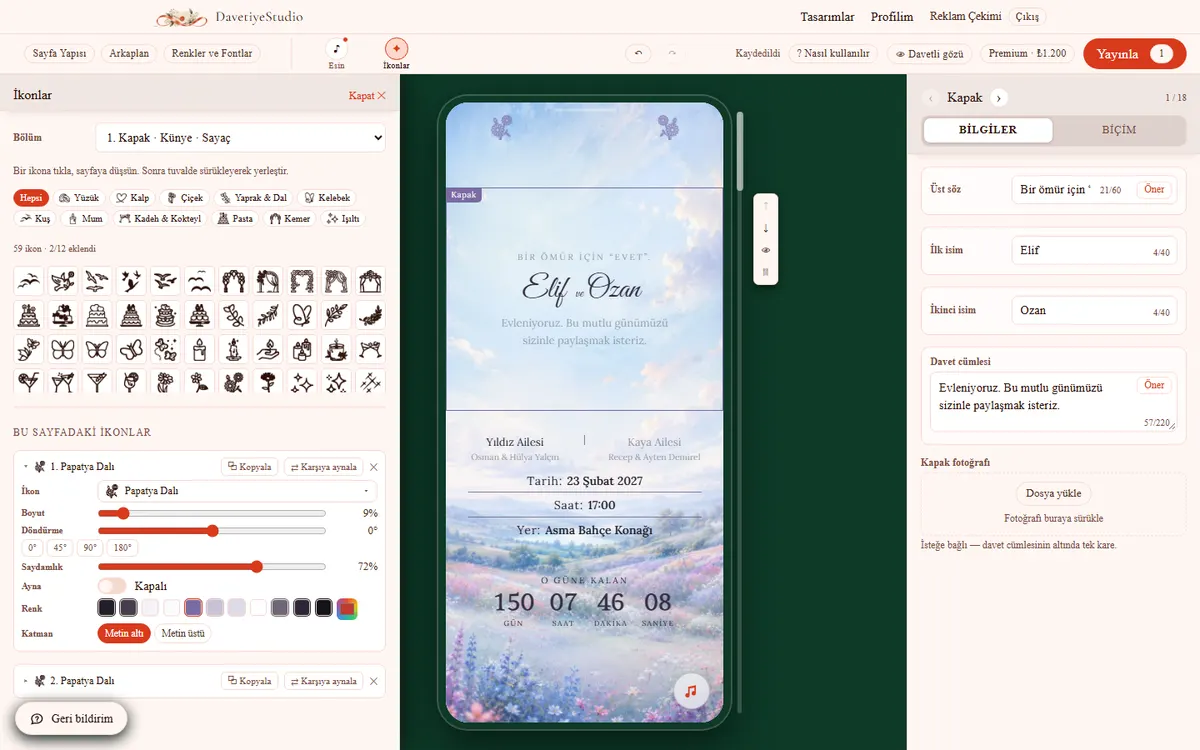
- Primeiro escolha a página em “Seção”.
- Clique em um ícone e ele vai para a página. Arraste até o lugar no celular.
- Ajuste: tamanho, rotação, opacidade, espelhar, cor, camada.
- “Copiar” adiciona um igual. “Espelhar” adiciona o reflexo do outro lado.
- Até 12 ícones por página.
Fotos
Bloco Galeria, Conteúdo.
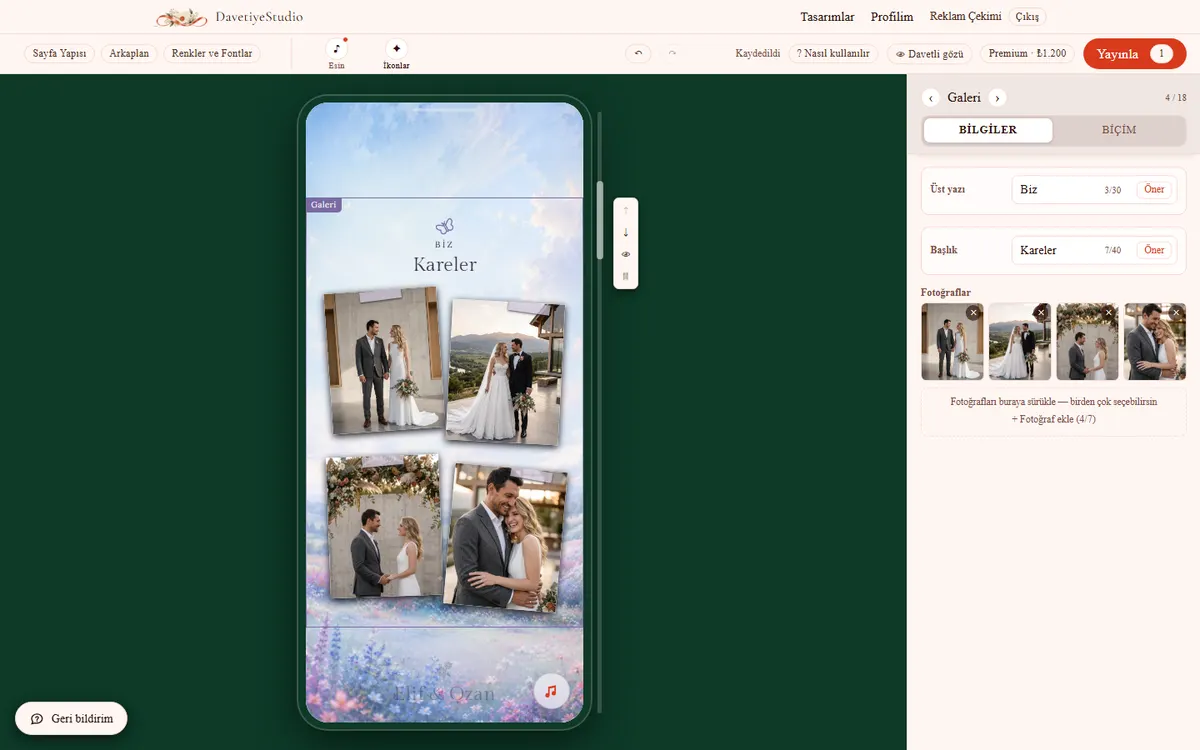
- Arraste as fotos ou toque em “Adicionar foto”. Até 7.
- Remova uma foto com ×.
- Escolha um layout na aba Estilo e experimente.
- Enviar uma nova foto zera o recorte.
- Os convidados veem as fotos passarem de borradas a nítidas. Não é defeito.
Música
Painel Música.
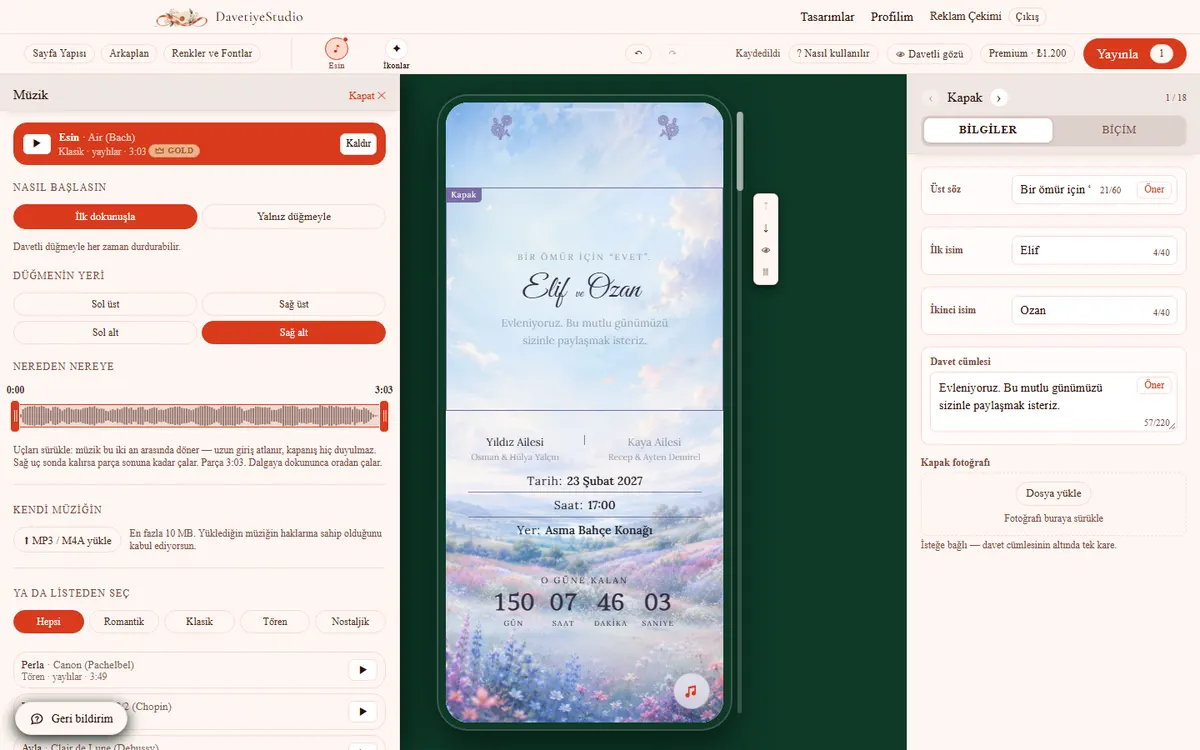
- Escolha uma faixa da lista. Ouça com ▶.
- Ou envie seu próprio arquivo (MP3 / M4A, até 10 MB).
- Como começa: “No primeiro toque” ou “Só pelo botão”.
- Posição do botão: qualquer um dos quatro cantos.
- Arraste as duas pontas da onda sonora. A música repete nesse trecho.
Conferir e publicar
Barra superior: “Visão do convidado” e “Publicar”.
- “Visão do convidado”: tela cheia, como o convidado vê. Aperte Esc para voltar.
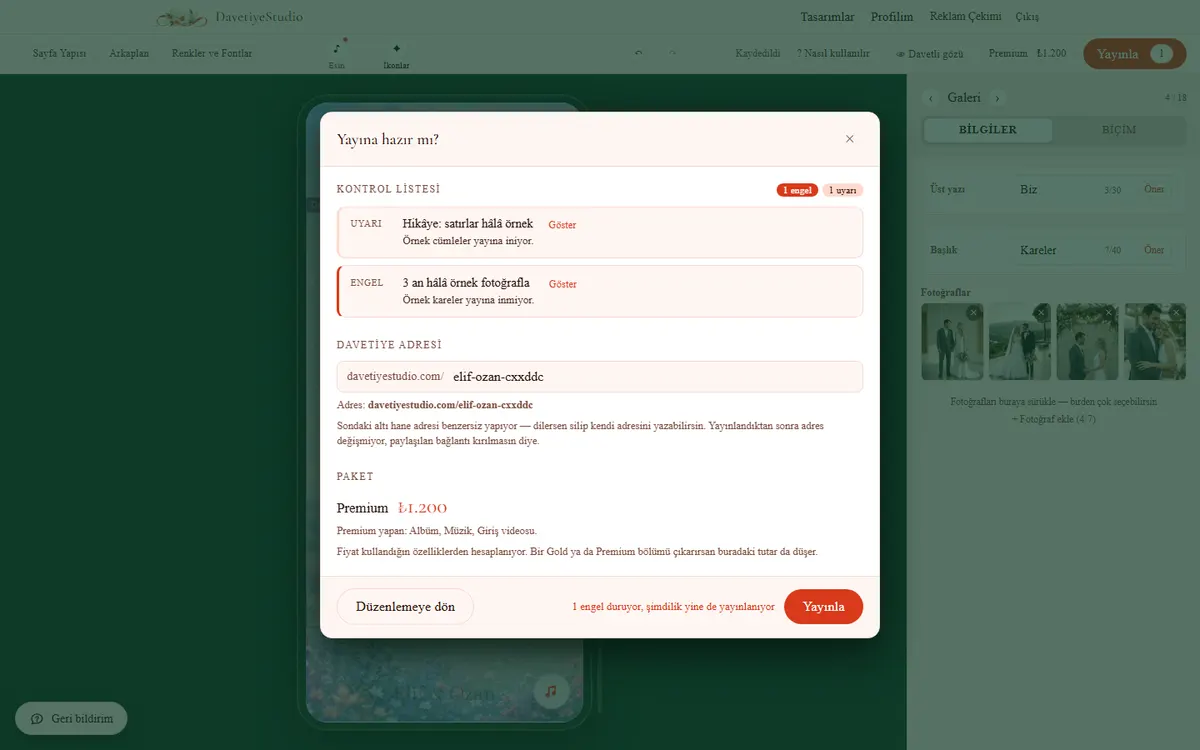
- Toque em “Publicar”. Abre uma lista de verificação.
- Resolva os bloqueios antes de publicar. “Mostrar” leva você até lá.
- Escolha o endereço: pelo menos três letras. Ele não pode ser mudado depois.
- O resumo mostra o preço. Toque em “Pagar com iyzico”; aprovado, está no ar.
- Faça mudanças depois e publique de novo: mesmo endereço, grátis no mesmo plano.
- Vai para um plano maior? Pague só a diferença: ₺ 300 por nível.
- Para tirar do ar ou excluir: Meu perfil, na sua lista de convites.
Blocos · 23 itens
No painel Estrutura da página, a lista de blocos que você pode adicionar.
| Bloco | O que faz | Plano |
|---|---|---|
| Convite: quem, quando | ||
| Capa | A primeira tela: frase de abertura, nomes, convite. | |
| Surprise | A thin strip under the cover: “keep it quiet”. | |
| Detalhes | Famílias, data e hora, e local. | |
| Contagem regressiva | O tempo que falta até o evento. | |
| Casal: quem são | ||
| Texto | Texto livre: um intervalo ou uma citação. | |
| História | Do dia em que nos conhecemos até hoje, momento a momento. | Gold |
| Galeria | Fotos do casal, no layout que você escolher. | Gold |
| O dia: o que acontece | ||
| Programação | A programação do dia: horário, título, ícone. | |
| Cardápio | A refeição: etapas e pratos. | Gold |
| Local: como chego lá | ||
| Local | Local, endereço e como chegar. | |
| Lembrete | Os convidados salvam a data na agenda com um toque. | |
| Traslado | Pontos de embarque e horários. | Gold |
| Preparação: o que devo providenciar | ||
| Previsão do tempo | O tempo no dia; médias da estação enquanto ainda falta muito. | Gold |
| Traje | O que vestir. | Gold |
| Resposta: o que pedem de mim | ||
| Guess | Guests vote: girl or boy? | Gold |
| RSVP | Os convidados avisam se vão comparecer. | |
| Song | Guests write the song they want played. | Gold |
| Presentes | Um cartão fechado; os convidados tocam nele para ver os dados da conta. | |
| Wishes | Gift ideas, with links if you like. | Gold |
| Needs | Guests say “I’ll get it”, no double gifts. | Gold |
| Depois: o que fica | ||
| Perguntas frequentes | Dúvidas comuns: presentes, estacionamento, crianças. | Gold |
| Álbum de fotos | Os convidados deixam fotos, vídeos e mensagens de voz; você baixa tudo. | Premium |
| Agradecimento | As palavras de encerramento do convite, sempre visíveis. | |
Se a coluna Plano estiver vazia, o bloco vem em todo convite. Um bloco marcado como Gold ou Premium leva seu preço para esse plano assim que você o adiciona. Remova e o preço volta a cair.
Os termos completos estão na página de informações legais. Travou em algum ponto? Conte para nós pelo botão de feedback no canto da tela. Não precisa entrar.