Comment ça marche
Ce que vous pouvez faire dans l’éditeur
Pour quand vous voulez styliser votre faire-part vous-même. Touchez un titre pour ouvrir la section. Inutile de tout lire.
Découvrez l’écran
À l’ouverture de l’éditeur.
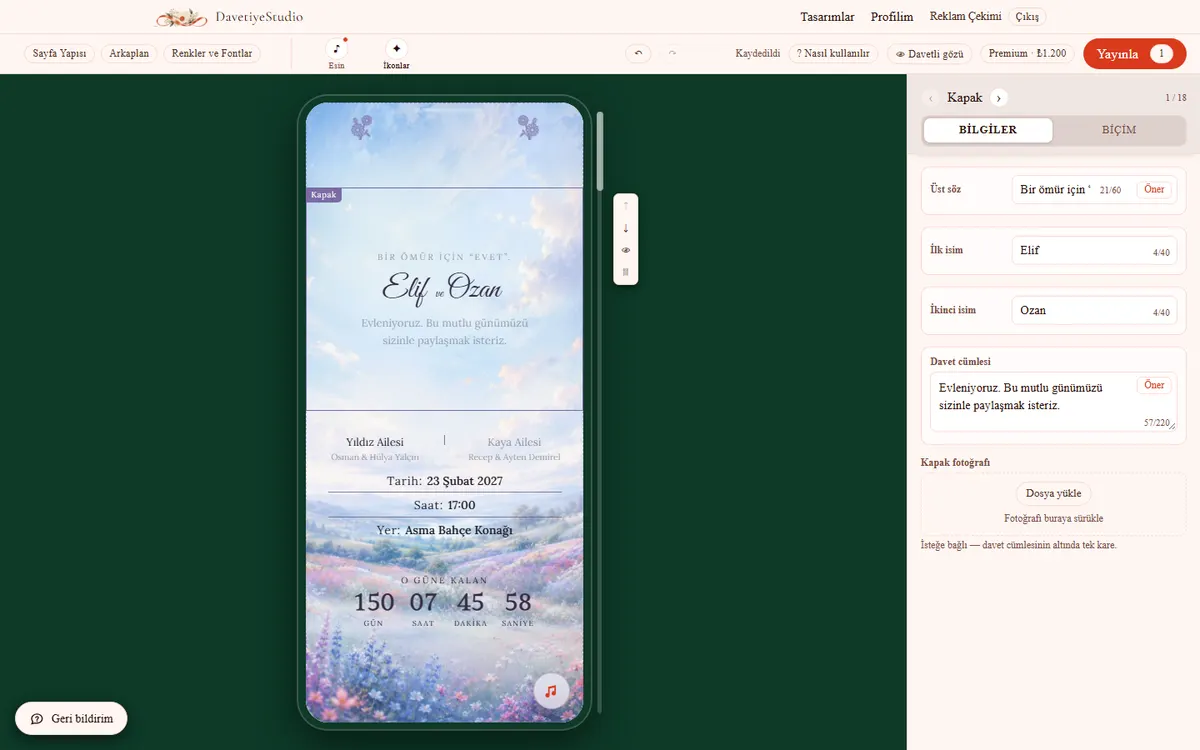
- Le téléphone au centre : ce que voient les invités. Cliquez sur un bloc pour le sélectionner.
- Le nom du bloc sélectionné s’affiche en haut à gauche.
- Panneau du bloc à droite : le texte dans l’onglet Contenu, l’apparence dans l’onglet Style.
- Quatre boutons à côté d’un bloc : monter, descendre, masquer, supprimer.
- Cinq panneaux en haut : Structure de la page, Arrière-plan, Couleurs et polices, Musique, Icônes.
- Annuler : Ctrl+Z. Rétablir : Ctrl+Maj+Z.
- S’il est écrit « Enregistré », tout est enregistré.
- Bloqué ? Touchez « ? Mode d’emploi ». La section correspondante de ce guide s’ouvre dans un nouvel onglet.
- Un bloc masqué n’est pas supprimé. Les invités ne le voient pas ; vous pouvez le réactiver.
- Ouvrez-le sur un téléphone et un écran apparaît : « Modifier mes infos » ou « Modifier ici quand même ».
Pages et blocs
Panneau Structure de la page.
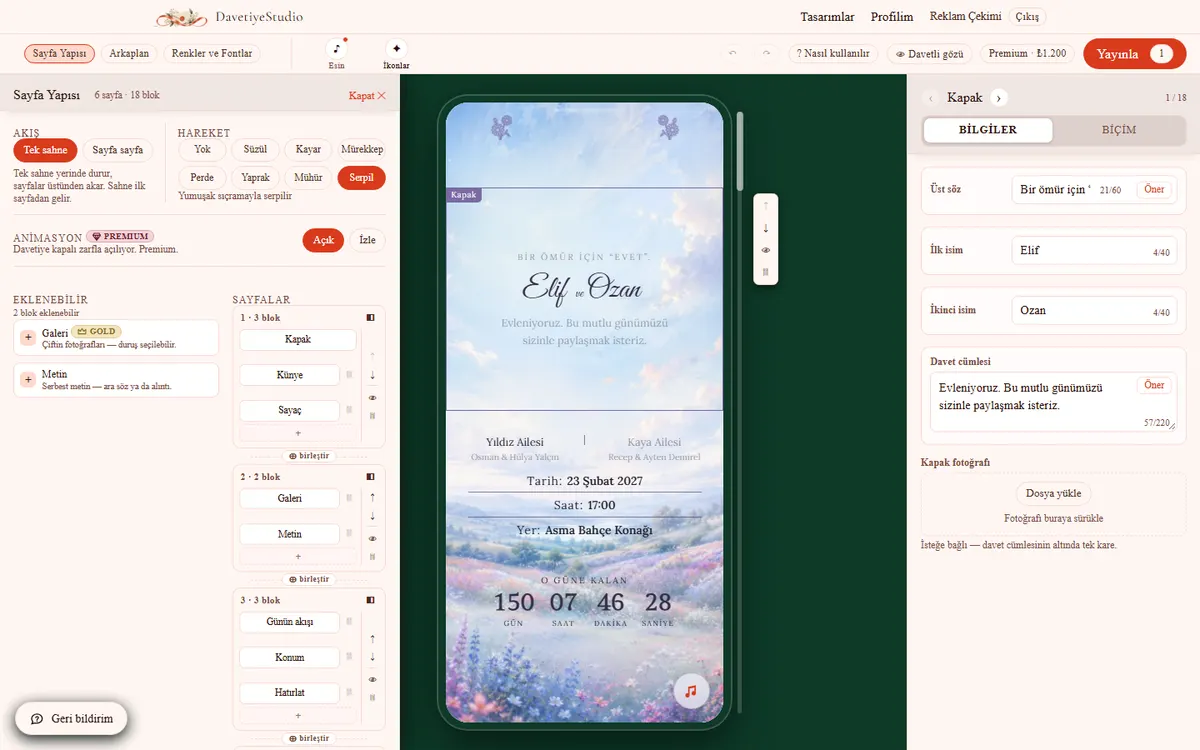
- Les blocs à ajouter à gauche. Touchez le plus pour en ajouter un.
- Les pages et leurs blocs à droite.
- Déplacez avec les flèches, masquez avec l’œil, supprimez avec la corbeille.
- « ⊕ réunir » place deux pages sur un même arrière-plan.
- Les blocs déjà présents dans votre faire-part indiquent « Ajouté ».
Déroulé et animation
Structure de la page, barre du haut.
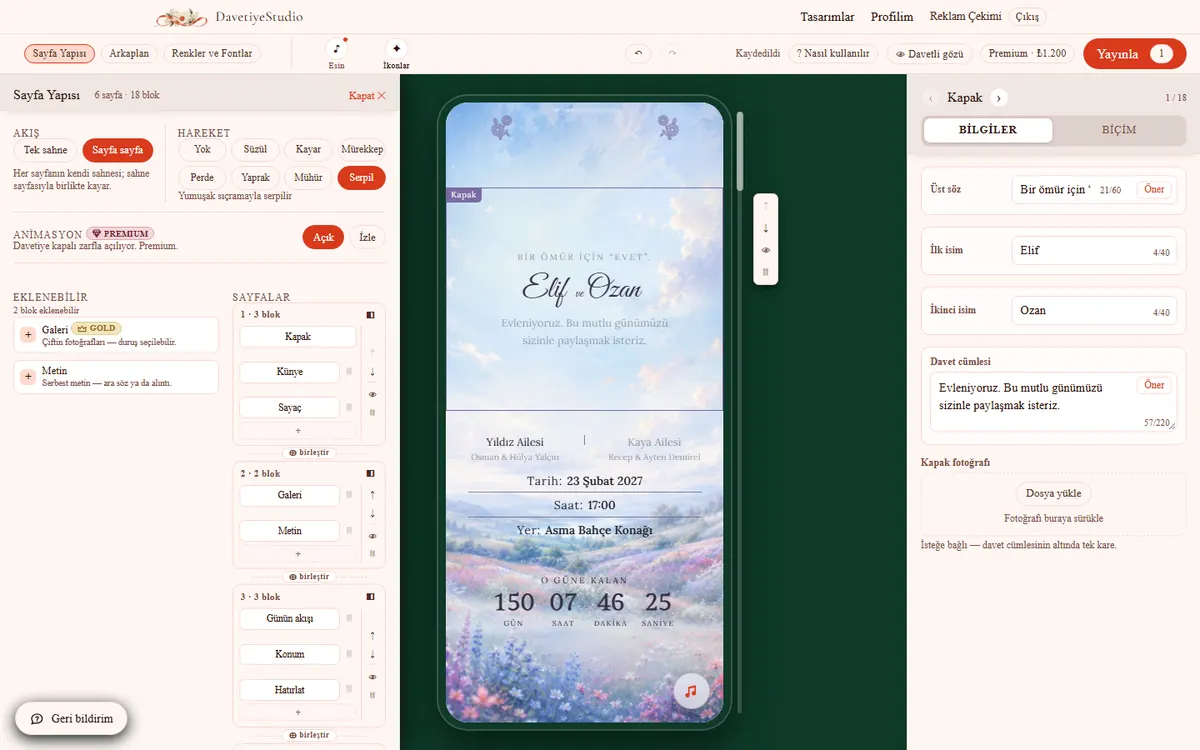
- Scène unique: Une seule scène reste en place pendant que les pages défilent dessus. La scène vient de la première page.
- Changements de scène: La première scène reste en place. Sur une page marquée « Nouvel arrière-plan », une nouvelle scène arrive et reste fixe elle aussi.
- Nouvel arrière-plan : dans le panneau Arrière-plan, choisissez la page et activez « Nouvel arrière-plan ».
- Page par page: Chaque page a sa propre scène ; la scène défile avec sa page.
- Animation : la façon dont les blocs entrent à l’écran. Touchez-en une et elle se joue sur le téléphone.
- Avec l’animation activée, le faire-part s’ouvre avec une enveloppe. Premium.
Arrière-plan
Panneau Arrière-plan. Onglets : Scène, Dégradé, Couleur.
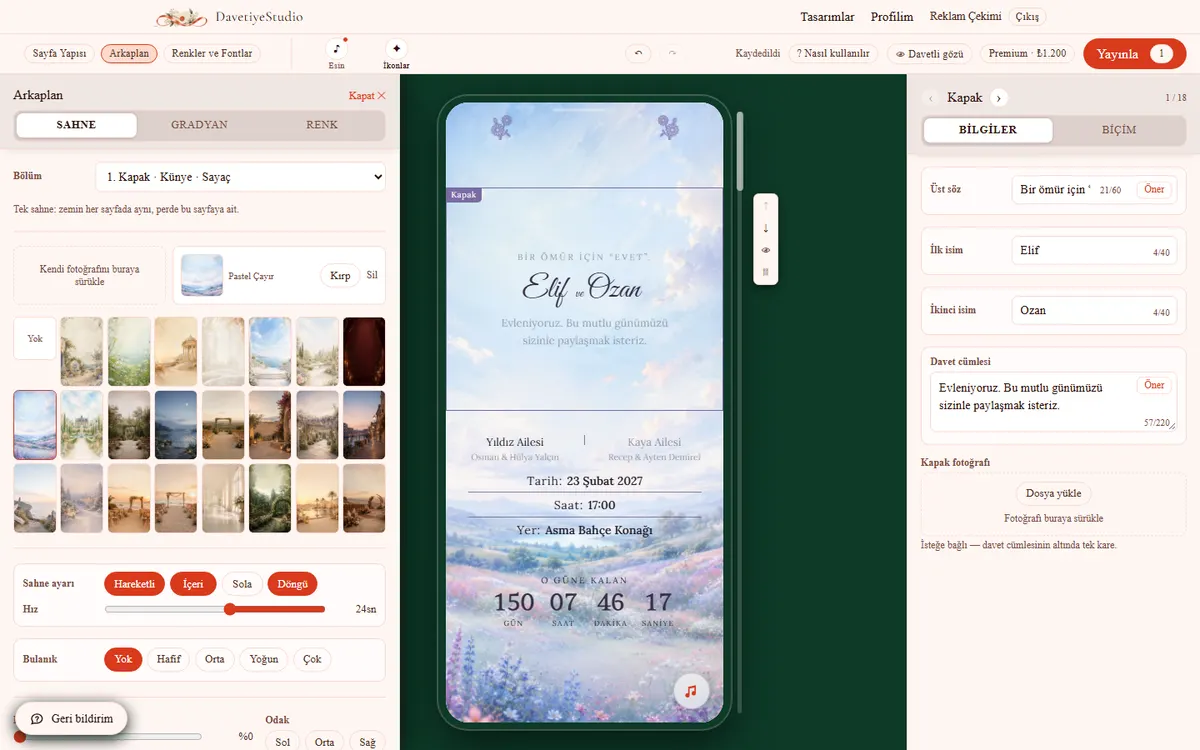
- Choisissez d’abord la page sous « Section ».
- Cliquez sur une scène toute prête ou faites glisser votre propre photo.
- Après l’envoi d’une photo, « Recadrer » s’ouvre. Ajustez le cadrage.
- Scène animée : choisissez la direction et la vitesse.
- Texte difficile à lire ? Assombrissez le voile.
- En mode scène unique, le décor couvre tout le faire-part ; le voile, seulement cette page.
Couleurs et polices
Panneau Couleurs et polices.
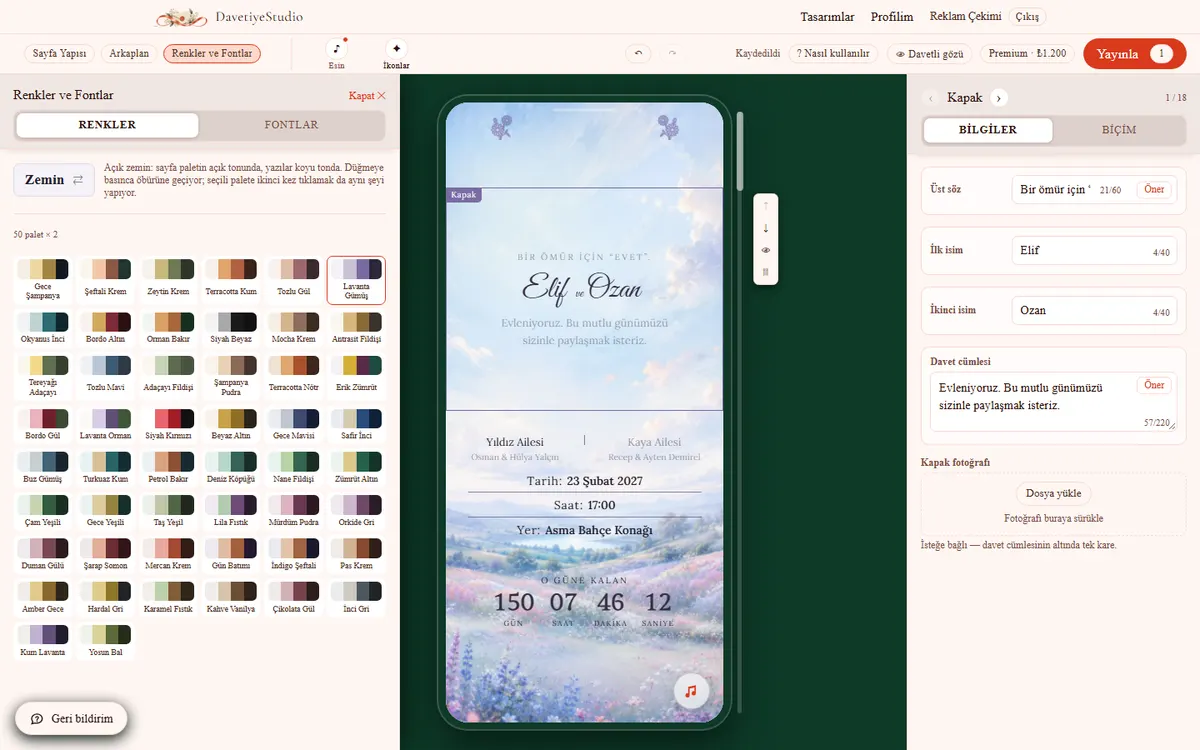
- Cliquez sur une palette et tout le faire-part change.
- « Fond ⇄ » bascule entre clair et sombre.
- Onglet Polices : titre, manuscrite et texte sont choisis ensemble.
- Taille du texte : faites glisser le curseur. Tous les textes grandissent ensemble.
- Pour changer un seul texte, utilisez sa barre de style.
Mettre en forme un seul texte
Panneau du bloc, Contenu : cliquez dans une zone de texte et une barre s’ouvre en dessous.
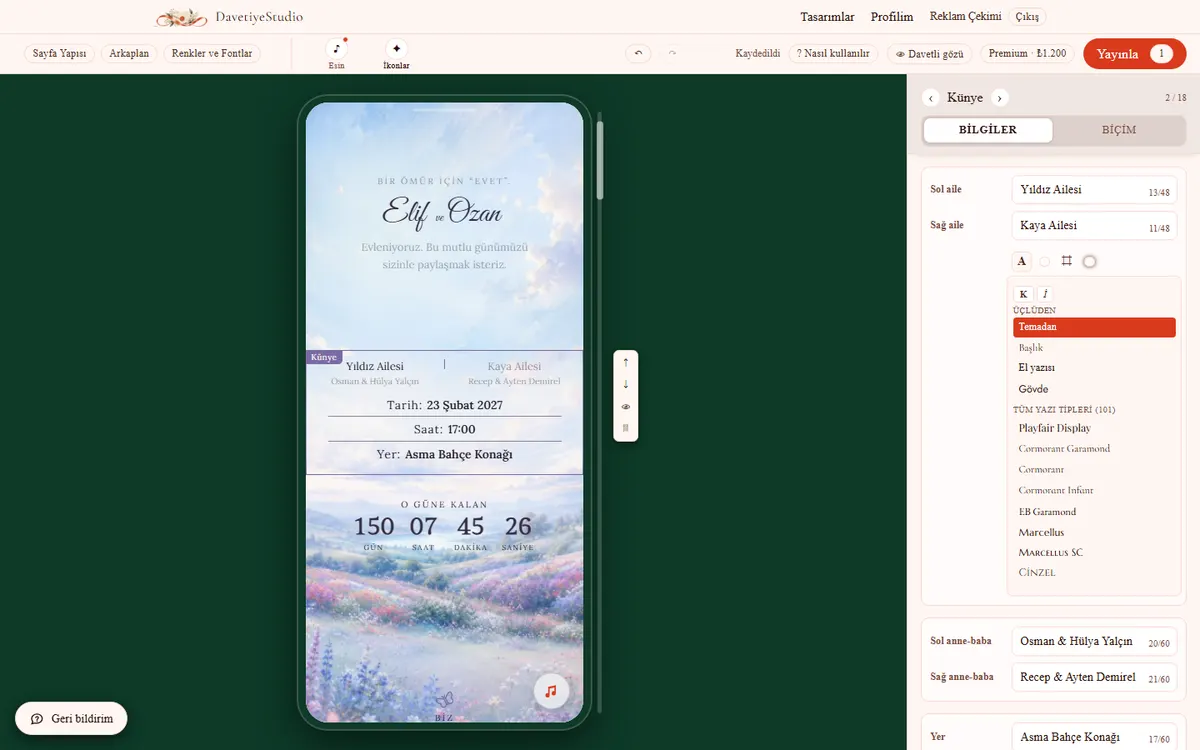
- A : police, gras, italique.
- Rond : couleur du texte.
- ⌗ : taille. « Thème » est pile au milieu.
- Dernier bouton : derrière le texte, Halo ou Bandeau.
- Choisissez un rôle (Titre, Manuscrite, Texte) et le texte suit les changements de thème.
- Choisissez une police précise et cette zone se détache du thème.
Si le texte sur une photo est difficile à lire
Panneau du bloc, Style : « Contraste ».
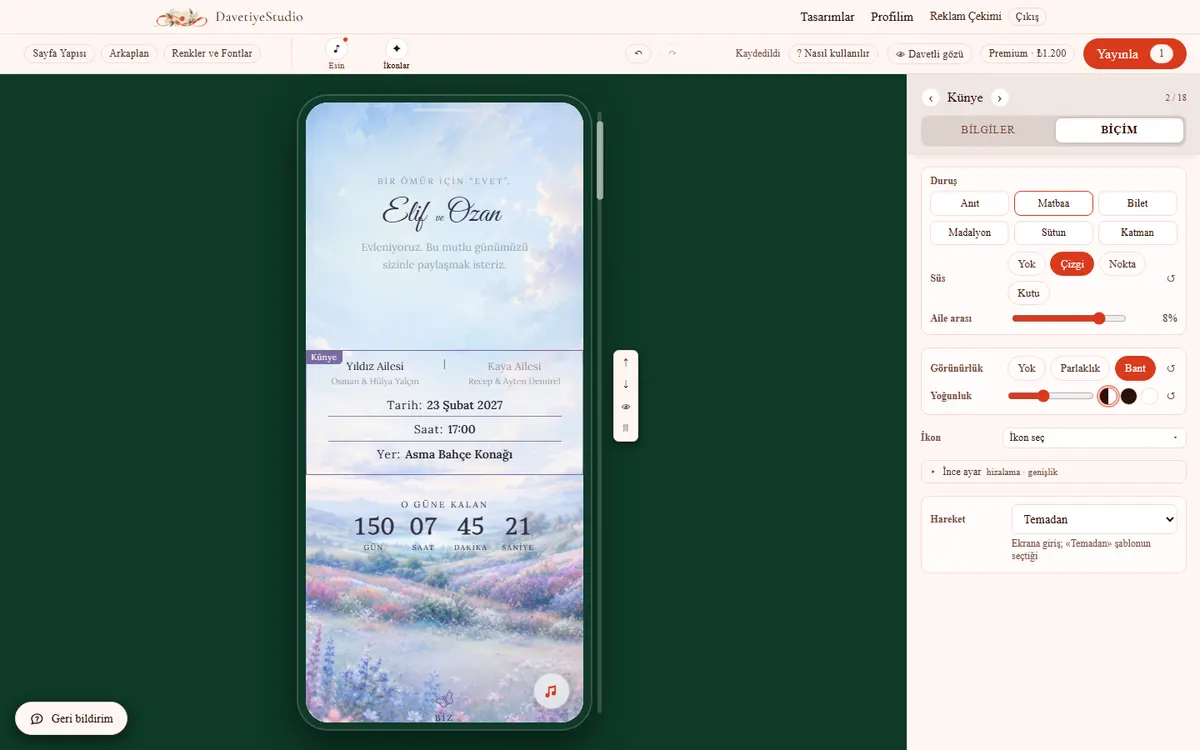
- Halo : une lumière douce derrière le texte.
- Bandeau : une bande translucide derrière le texte.
- Choisissez l’un des deux.
- Intensité : entre 5 % et 80 %.
- Couleur : laissez sur Auto. Elle s’accorde au fond.
- La même option se trouve aussi dans la barre de la zone de texte. Elle ne s’applique alors qu’à cette zone.
- Touchez « Vue invité » pour essayer.
Icônes décoratives
Panneau Icônes.
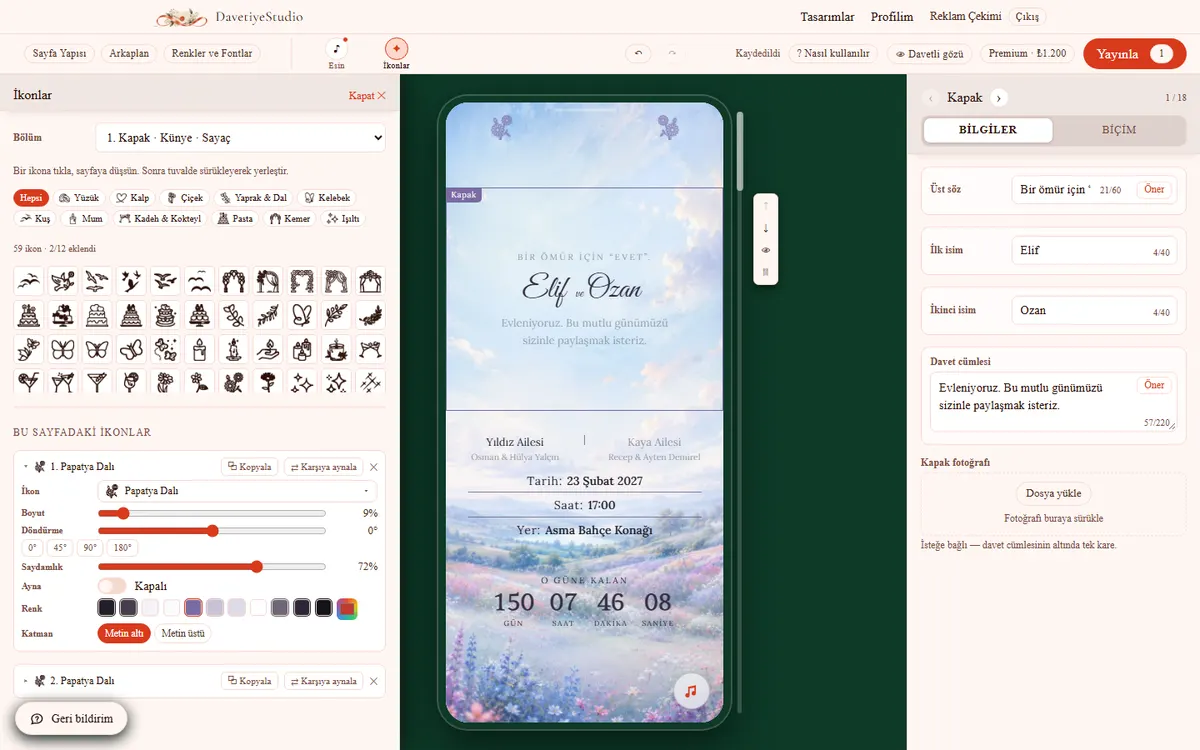
- Choisissez d’abord la page sous « Section ».
- Cliquez sur une icône et elle se pose sur la page. Faites-la glisser à sa place sur le téléphone.
- Réglez : taille, rotation, opacité, miroir, couleur, calque.
- « Dupliquer » en ajoute une identique. « Miroir » ajoute son reflet du côté opposé.
- Jusqu’à 12 icônes par page.
Photos
Bloc Galerie, Contenu.
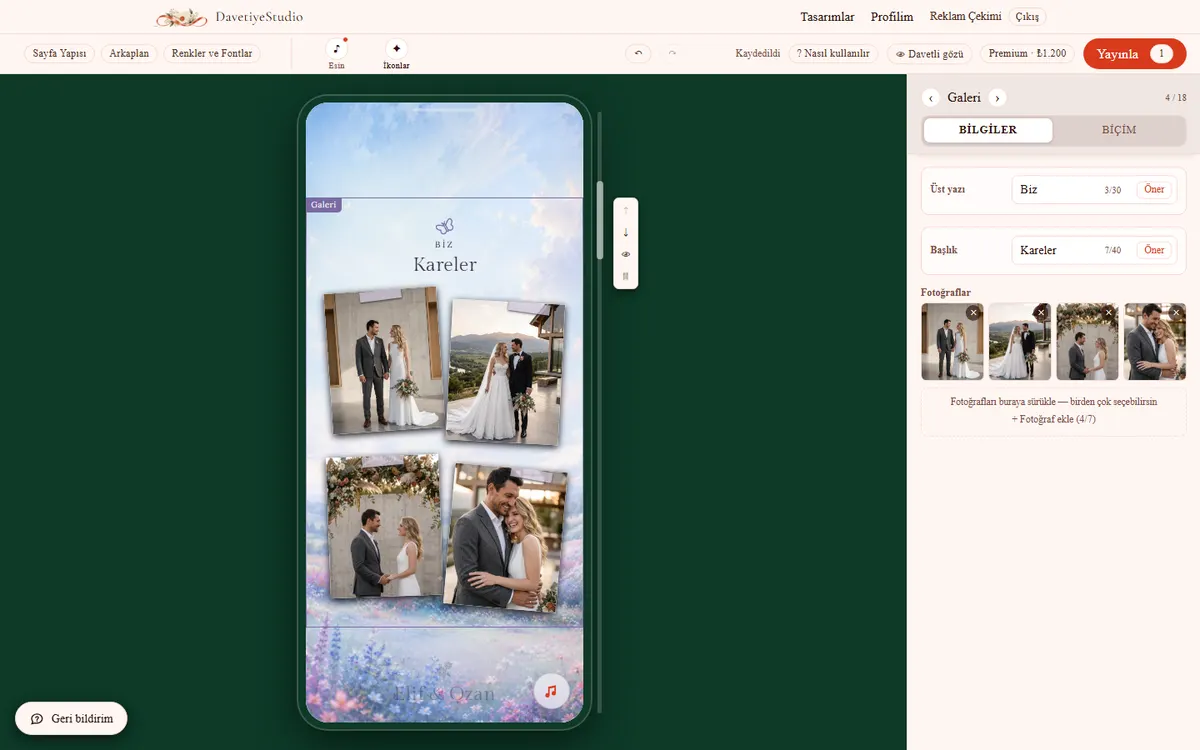
- Faites glisser des photos ou touchez « Ajouter une photo ». Jusqu’à 7.
- Retirez une photo avec ×.
- Choisissez une mise en page dans l’onglet Style et essayez-la.
- Envoyer une nouvelle photo réinitialise le recadrage.
- Les invités voient les photos passer du flou au net. Ce n’est pas un bug.
Musique
Panneau Musique.
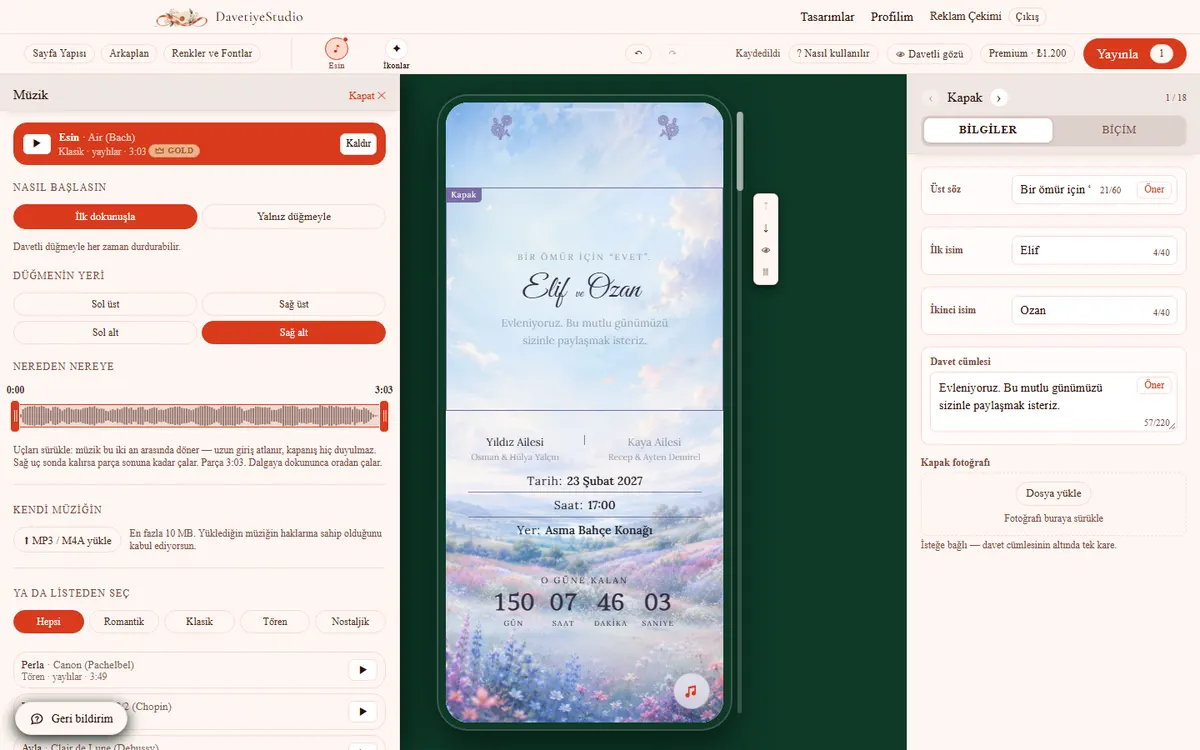
- Choisissez un morceau dans la liste. Écoutez avec ▶.
- Ou envoyez votre propre fichier (MP3 / M4A, jusqu’à 10 Mo).
- Démarrage : « Au premier contact » ou « Bouton seulement ».
- Position du bouton : l’un des quatre coins.
- Faites glisser les deux extrémités de la forme d’onde. La musique tourne en boucle sur ce passage.
Vérifier et publier
Barre du haut : « Vue invité » et « Publier ».
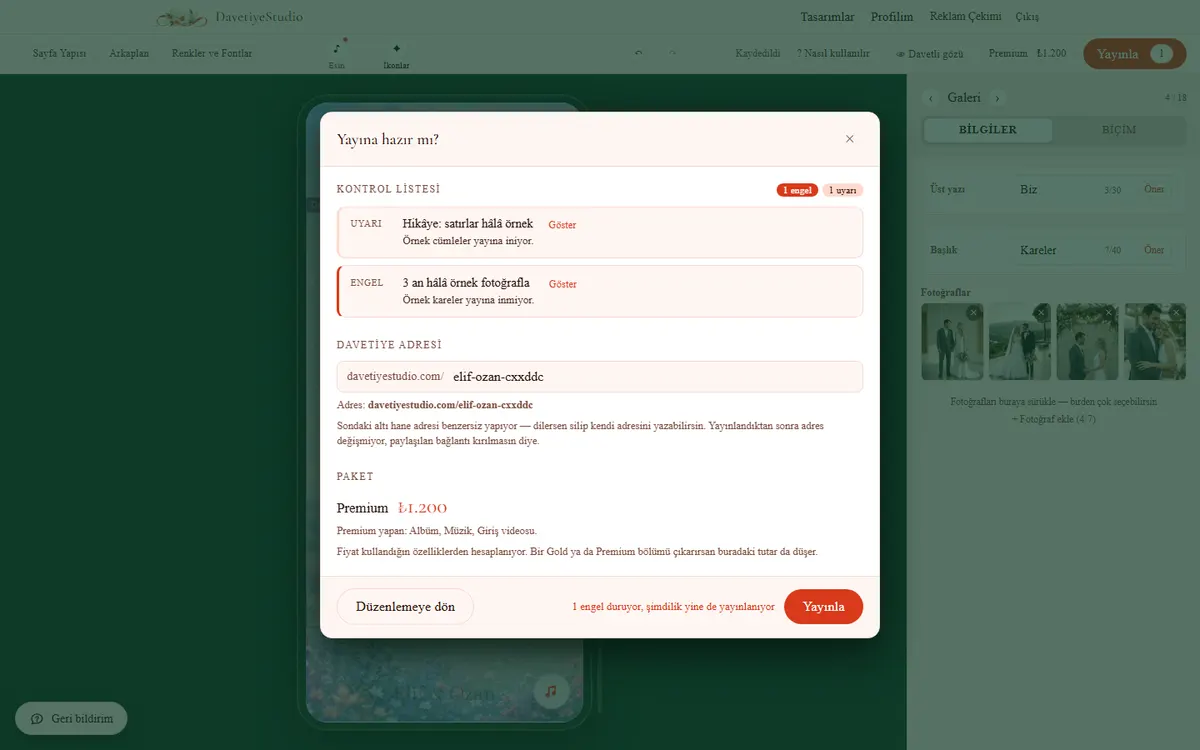
- « Vue invité » : en plein écran, tel que le voient vos invités. Appuyez sur Échap pour revenir.
- Touchez « Publier ». Une liste de vérification s’ouvre.
- Corrigez les blocages avant de publier. « Afficher » vous y mène.
- Choisissez l’adresse : au moins trois lettres. Elle ne pourra plus être modifiée.
- Le récapitulatif indique le prix. Touchez « Payer avec iyzico » ; une fois validé, c’est en ligne.
- Faites des modifications plus tard et republiez : même adresse, gratuit dans la même formule.
- Vous passez à une formule supérieure ? Payez seulement la différence : 300 ₺ par palier.
- Pour dépublier ou supprimer : Mon profil, dans la liste de vos faire-part.
Blocs · 23 éléments
Dans le panneau Structure de la page, la liste des blocs à ajouter.
| Bloc | À quoi il sert | Formule |
|---|---|---|
| Faire-part : qui, quand | ||
| Couverture | Le premier écran : ligne du haut, prénoms, phrase d’invitation. | |
| Surprise | A thin strip under the cover: “keep it quiet”. | |
| Détails | Familles, date et heure, lieu. | |
| Compte à rebours | Le temps qui reste avant l’événement. | |
| Couple : qui ils sont | ||
| Texte | Texte libre : un intermède ou une citation. | |
| Histoire | Du jour de notre rencontre à aujourd’hui, moment par moment. | Gold |
| Galerie | Les photos du couple, dans la disposition de votre choix. | Gold |
| Le jour J : ce qui se passe | ||
| Programme | Le programme de la journée : heure, titre, icône. | |
| Menu | Le repas : services et plats. | Gold |
| Lieu : comment y aller | ||
| Lieu | Lieu, adresse et itinéraire. | |
| Rappel | Les invités ajoutent la date à leur agenda en un geste. | |
| Navette | Points de départ et horaires. | Gold |
| Préparatifs : que dois-je prévoir | ||
| Météo | La météo du jour J ; les moyennes de saison tant que la date est lointaine. | Gold |
| Dress code | Comment s’habiller. | Gold |
| Réponse : ce qu’on attend de moi | ||
| Guess | Guests vote: girl or boy? | Gold |
| Réponse | Les invités vous disent s’ils viennent. | |
| Song | Guests write the song they want played. | Gold |
| Cadeau | Une carte fermée ; les invités la touchent pour voir les coordonnées bancaires. | |
| Wishes | Gift ideas, with links if you like. | Gold |
| Needs | Guests say “I’ll get it”, no double gifts. | Gold |
| Après : ce qui reste | ||
| FAQ | Les questions fréquentes : cadeaux, parking, enfants. | Gold |
| Album photo | Les invités déposent photos, vidéos et messages vocaux ; vous les téléchargez. | Premium |
| Merci | Le mot de la fin du faire-part, toujours affiché. | |
Si la colonne Formule est vide, ce bloc est inclus dans chaque faire-part. Un bloc marqué Gold ou Premium fait passer votre prix à cette formule dès que vous l’ajoutez. Retirez-le et le prix redescend.
Les conditions complètes sont sur la page informations légales. Vous bloquez quelque part ? Dites-le-nous avec le bouton « Votre avis » dans le coin de l’écran. Sans connexion.